Da "Calendario e tipi di allenamento" si definisce tutto ciò che i soci vedono quando prenotano: quali lezioni ci sono, in che orario, quanti posti ha ognuna e quando si apre la prenotazione. Tutto si salva da solo al cambiarlo; in fondo hai "Vedi il calendario come lo vede un socio" per controllare il risultato.
Documentazione BOX
Calendario e tipi di allenamento
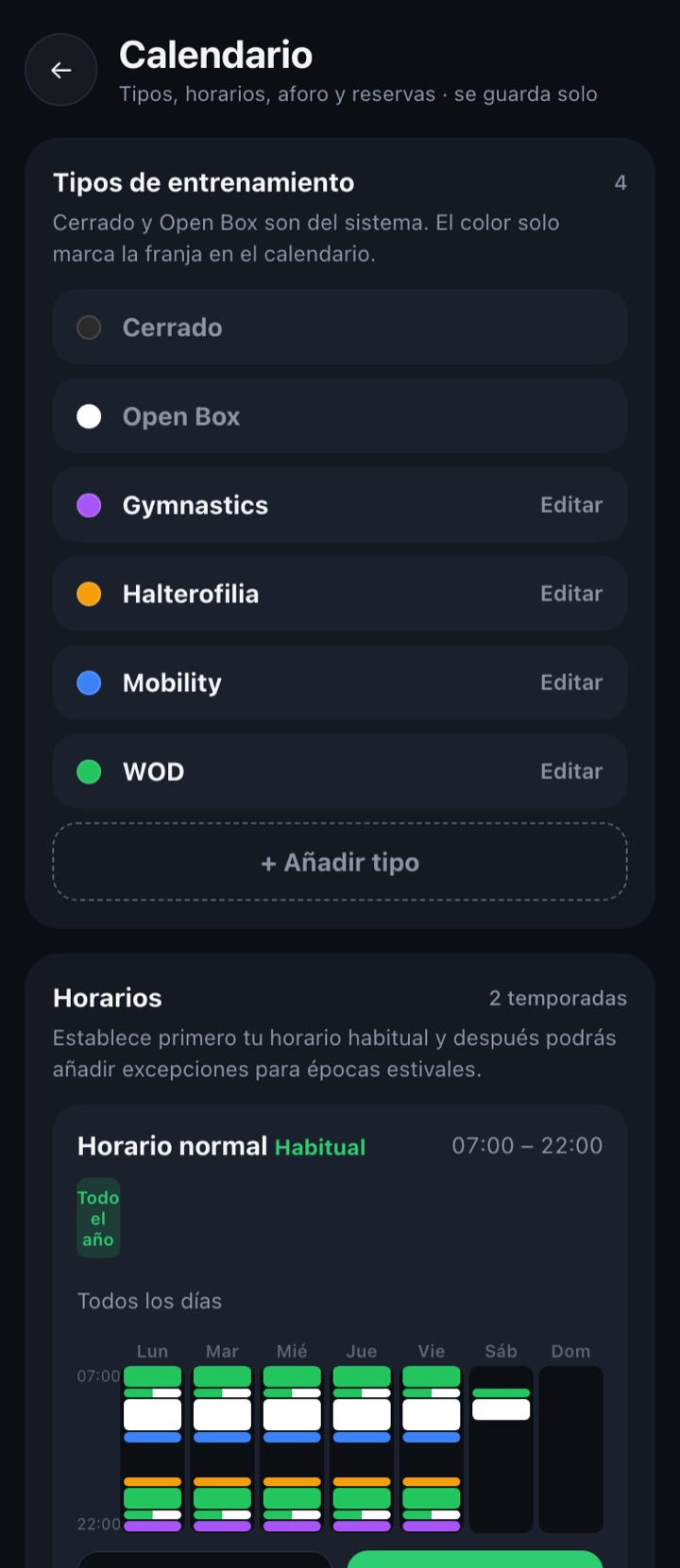
1. Tipi di allenamento
Sono le etichette colorate con cui identifichi ogni lezione nel calendario (WOD, Pesistica, Mobility, Gymnastics…). "Chiuso" e "Open Box" sono creati dal sistema: il primo blocca una fascia e il secondo segna l'orario di allenamento libero.
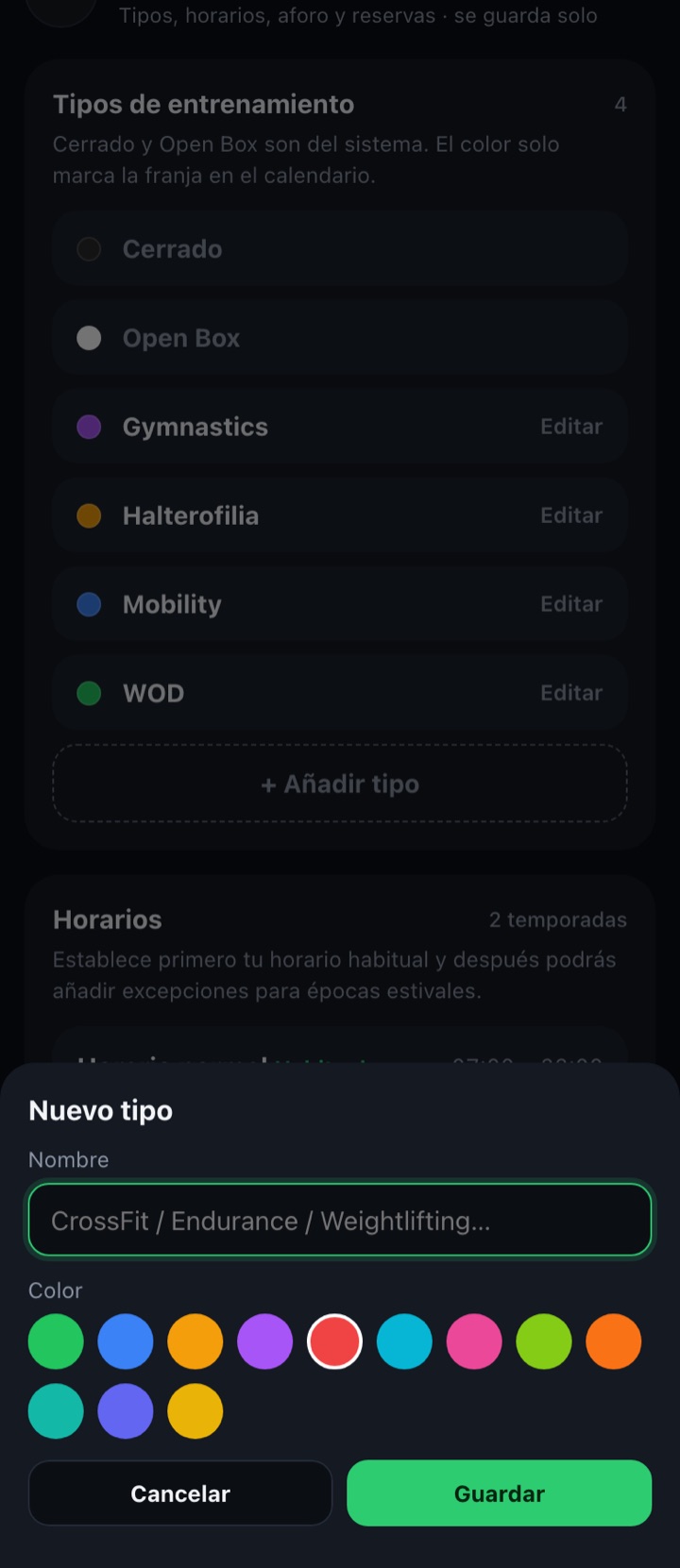
Aggiungere o modificare un tipo
- Premi "+ Aggiungi tipo" (o "Modifica" su uno esistente).
- Scrivi il nome e scegli un colore dalla palette.
- Salva. Il tipo compare nell'elenco e si può già usare nelle fasce.
- Se elimini un tipo, sparisce da tutte le fasce in cui si trovava.
2. Orari
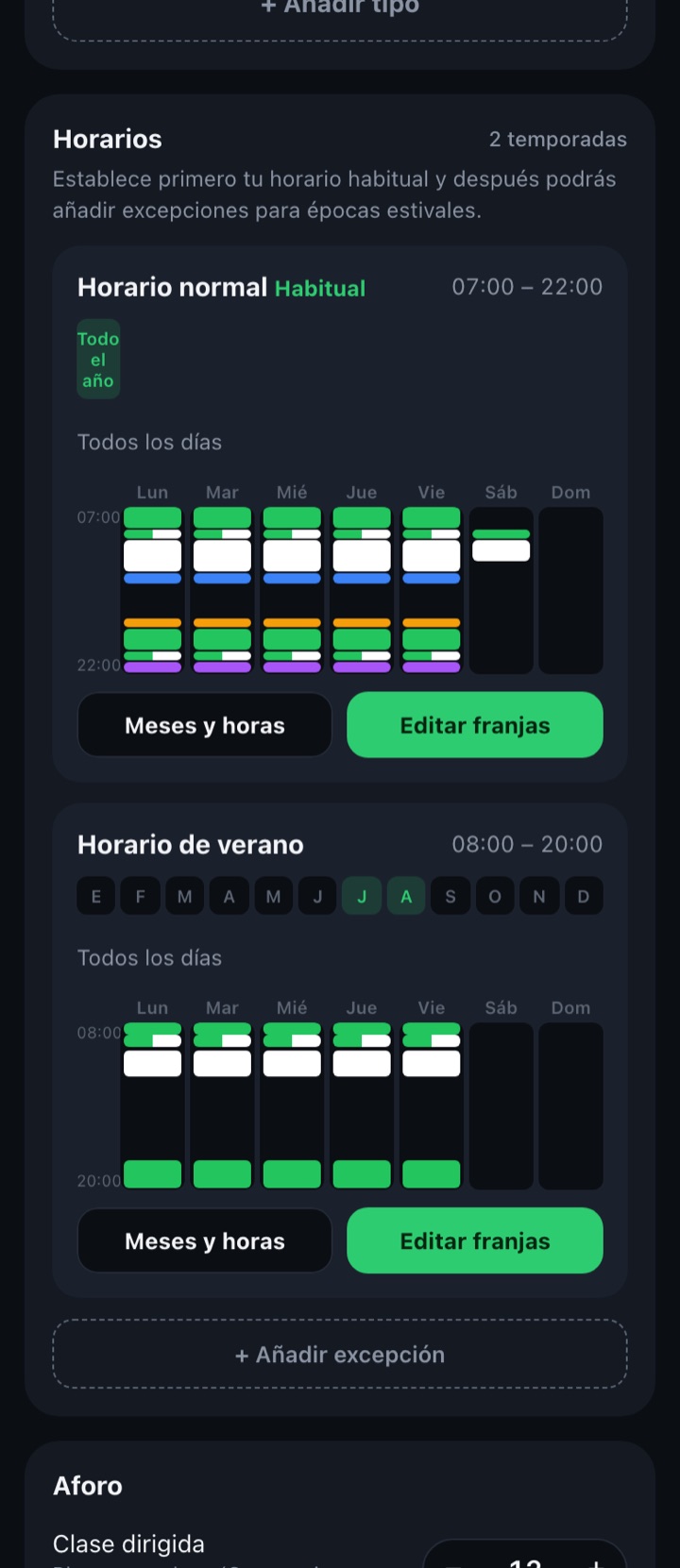
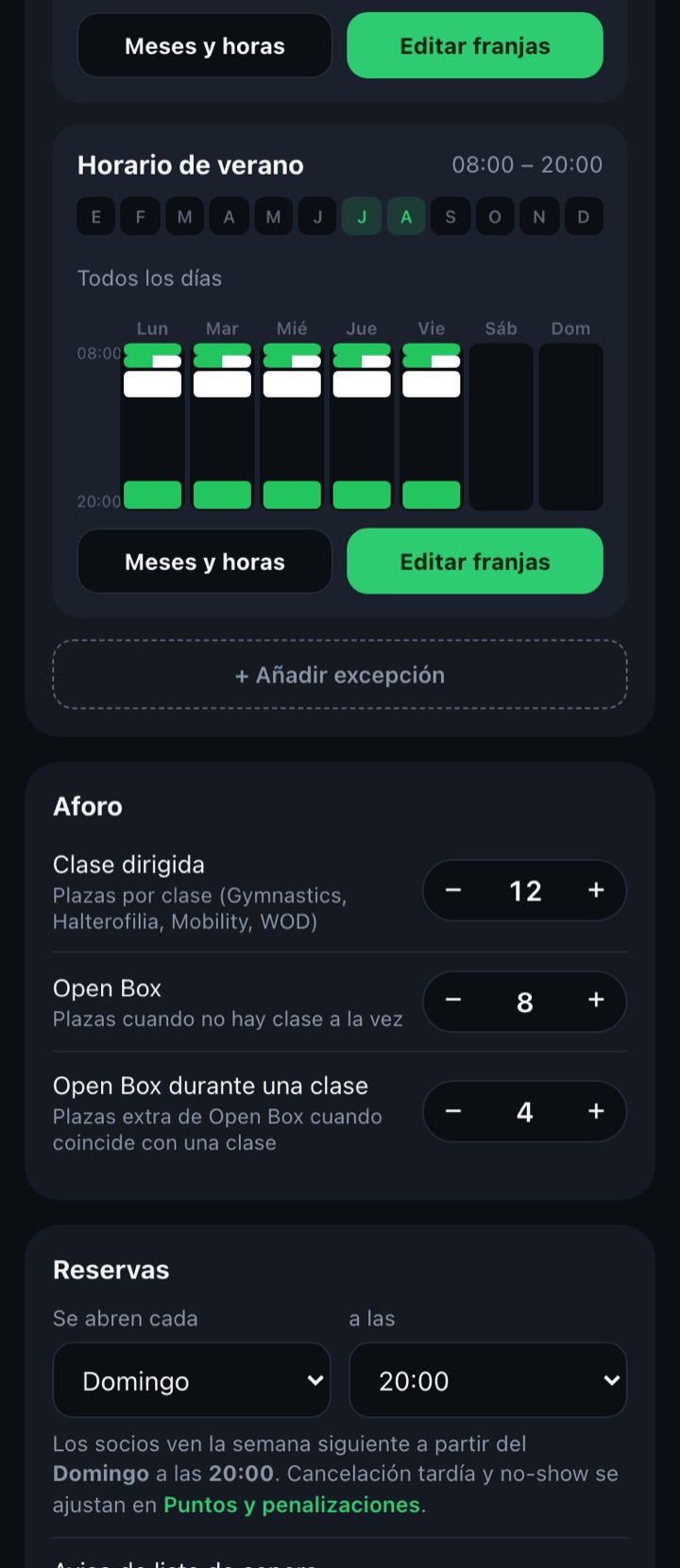
Un orario è una "stagione": apertura e chiusura del box, mesi in cui si applica e quali giorni apre. Prima si crea l'orario abituale (tutto l'anno) e poi, se serve, eccezioni per periodi specifici, per esempio un orario estivo di luglio e agosto che sostituisce quello abituale solo in quei mesi.
Mesi e orari
Nome
Come vuoi chiamare la stagione ("Orario normale", "Estate").
Apertura e chiusura
Ore tra cui il box è aperto. Le fasce si possono creare solo dentro quell'intervallo.
Orario spezzato
Se il box chiude a mezzogiorno: ora di chiusura e ora di riapertura.
Mesi
Solo nelle eccezioni: mesi dell'anno in cui questo orario sostituisce quello abituale.
Giorni
Ogni giorno della settimana può essere aperto o chiuso, con l'orario abituale o con ore personalizzate per quel giorno.
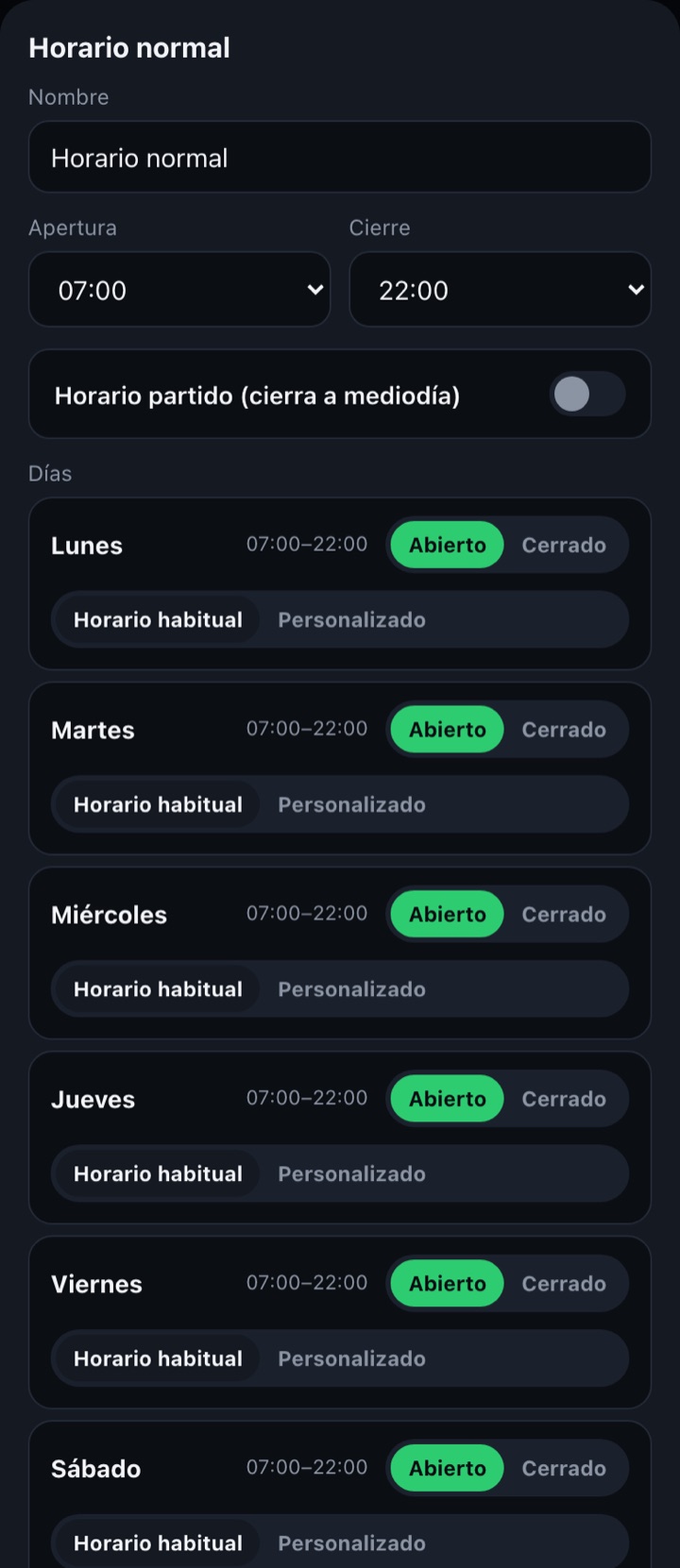
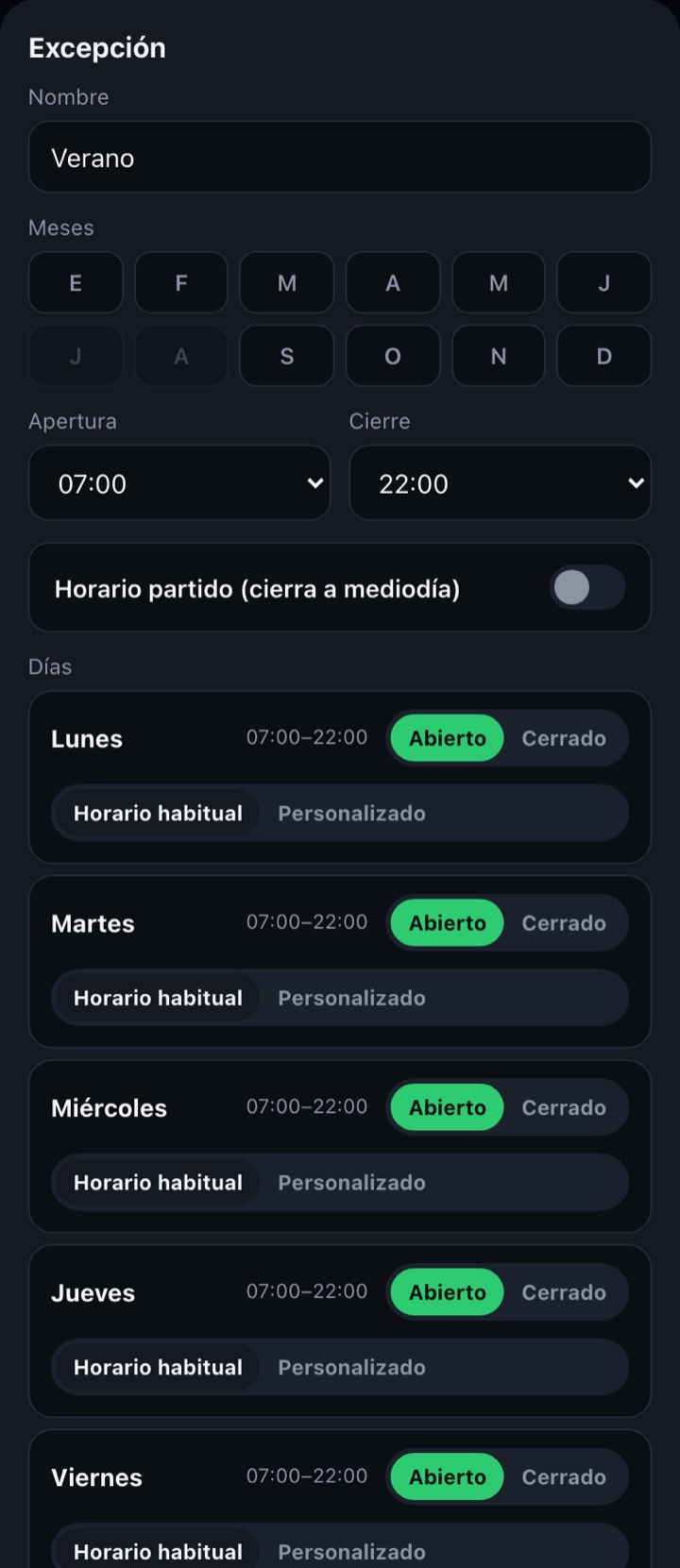
Se cambi le ore di apertura o chiusura e restano fasce fuori dal nuovo intervallo, l'app non lascia salvare e ti propone "Configura fasce" per correggerle prima.
3. Fasce
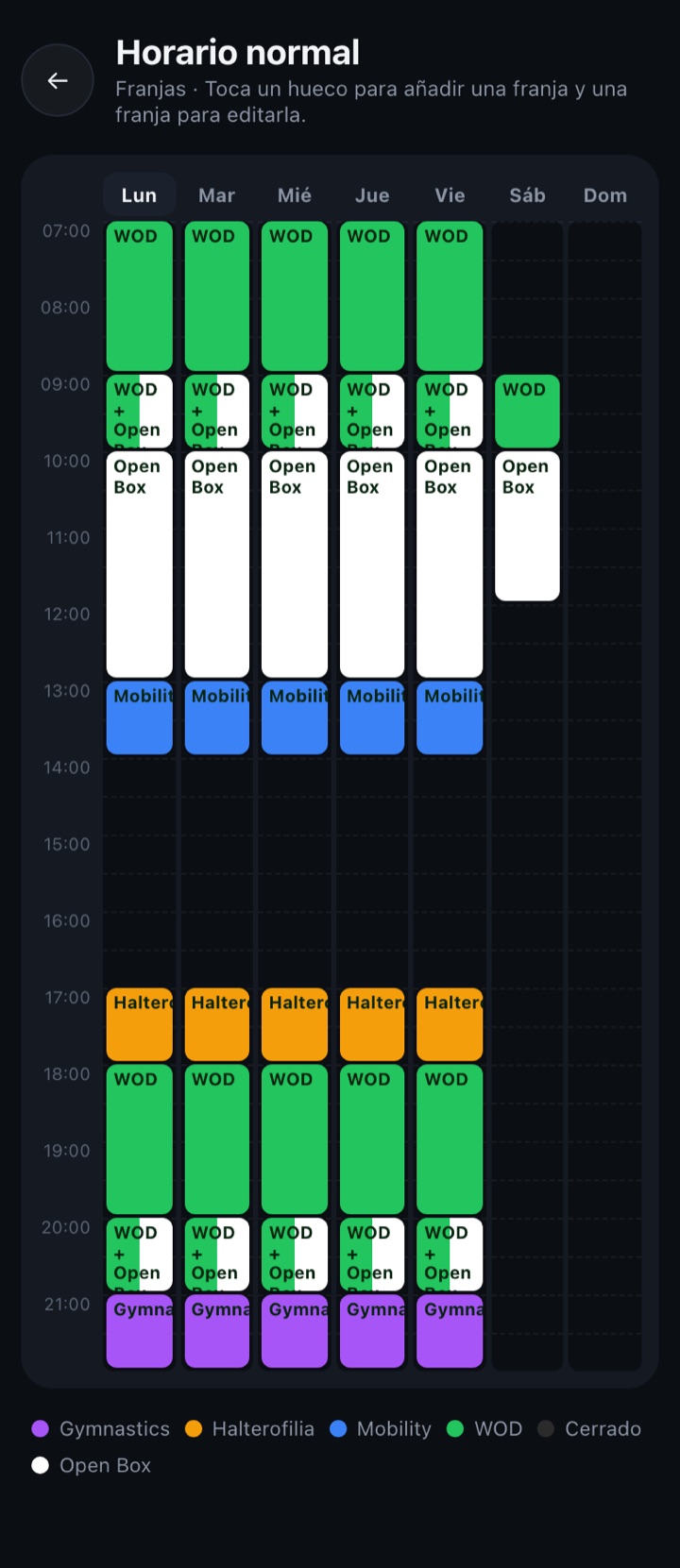
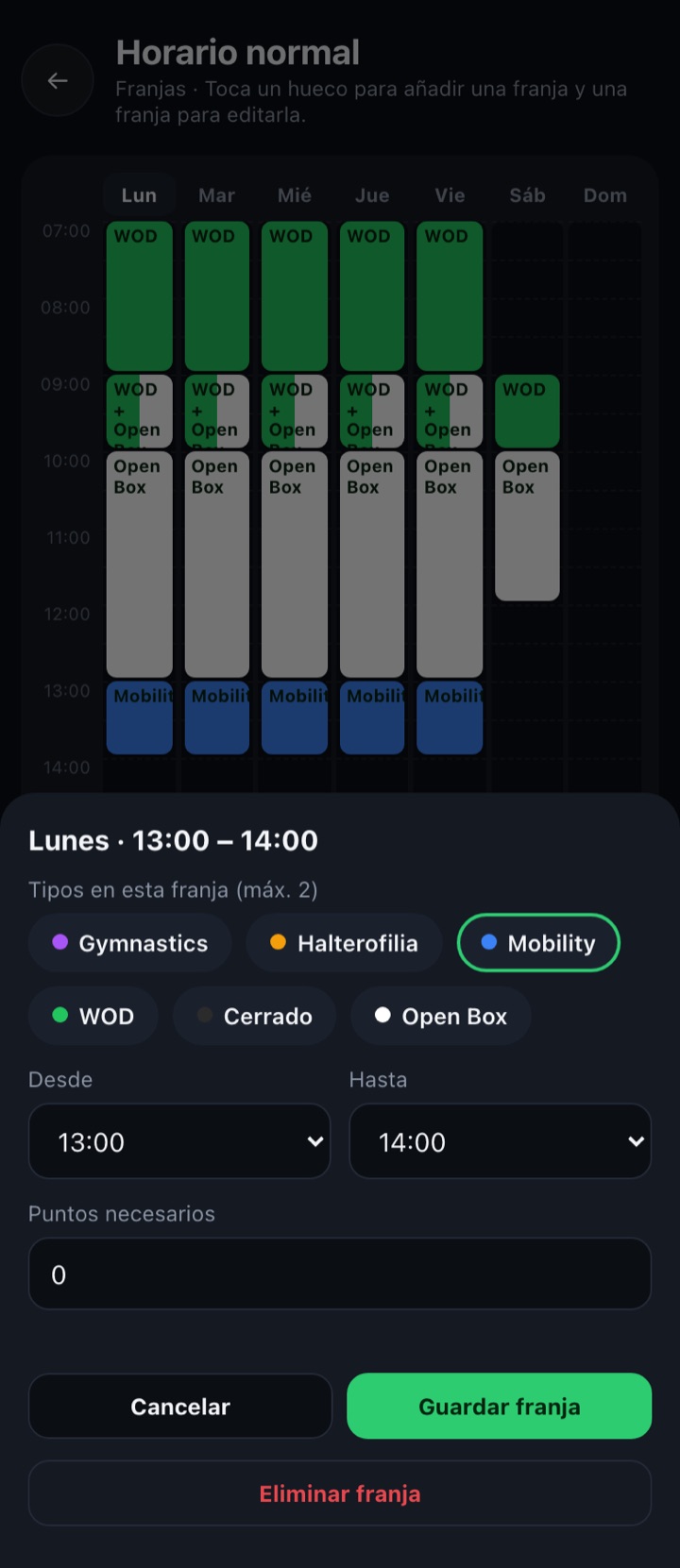
Le fasce sono le lezioni concrete della settimana. Si modificano dal pulsante "Modifica fasce" di ogni orario, in una griglia di sette giorni: tocca uno spazio vuoto per creare una fascia e tocca una esistente per modificarla o eliminarla.
Dati di una fascia
Tipi in questa fascia
Uno o due tipi alla volta (per esempio "WOD + Open Box" quando ci sono lezione e allenamento libero in parallelo).
Da / A
Ora di inizio e di fine, dentro l'orario del giorno. Due fasce dello stesso giorno non possono sovrapporsi.
Punti necessari
Solo se usi il sistema a punti: quanti costa prenotare questa fascia.
Copia in…
Copia tutte le fasce di un giorno nei giorni che spunti, sostituendo le loro. Utile per riempire la settimana a partire dal lunedì.
4. Capienza e prenotazioni
Capienza
Lezione guidata
Posti per lezione per qualsiasi dei tuoi tipi di allenamento.
Open Box
Posti di allenamento libero quando non c'è lezione in contemporanea.
Open Box durante una lezione
Posti extra di Open Box quando coincide con una lezione guidata (0 se non vuoi permetterlo).
Prenotazioni
Si aprono ogni … alle …
Giorno della settimana e ora a partire dalla quale i soci vedono e possono prenotare la settimana successiva.
Avviso lista d'attesa
Minuti prima della lezione per avvisare il prossimo in lista quando si libera un posto.
La cancellazione tardiva e le assenze si configurano in Gestisci utenti → Punti e Penalità.