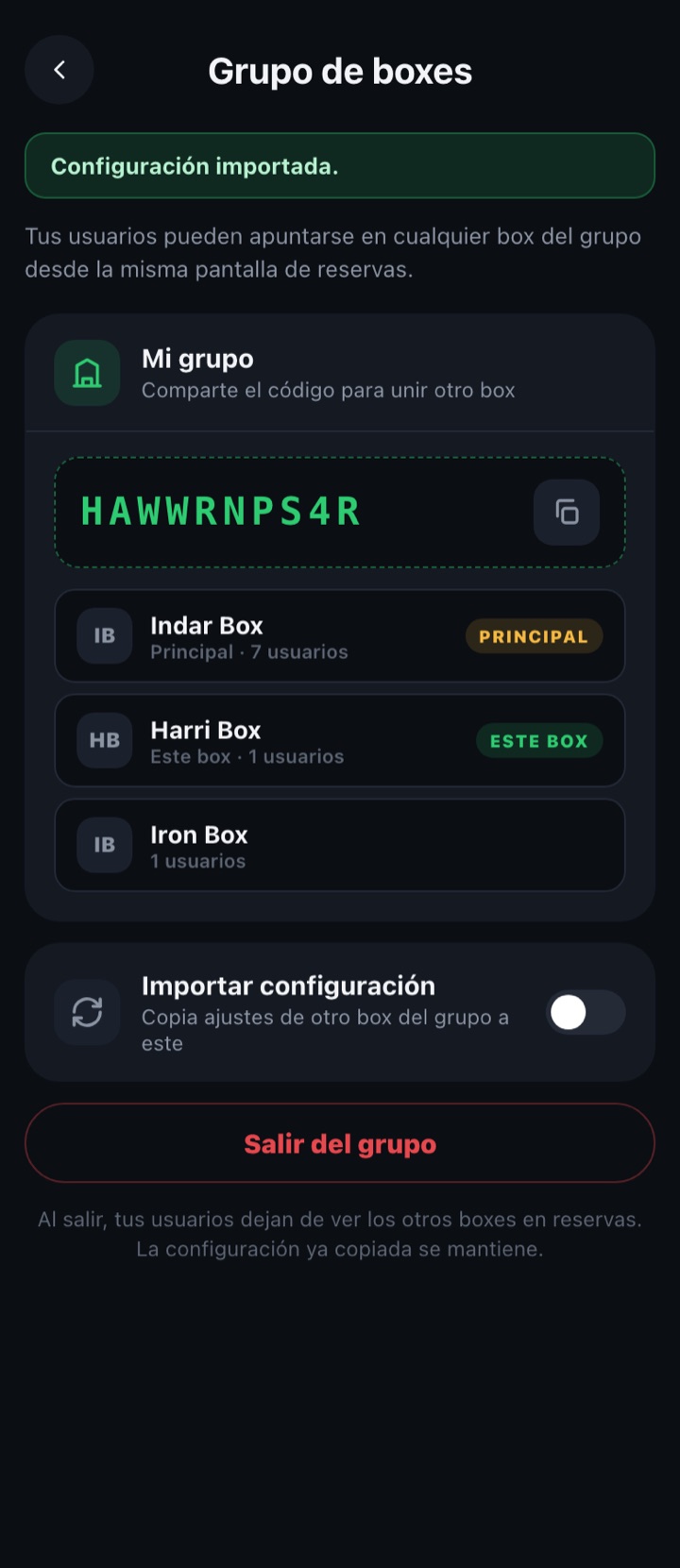
Wenn du mehrere Boxen verwaltest, fasse sie zu einer Gruppe zusammen. Eine Gruppe hat eine Hauptbox und die Boxen, die ihr beitreten; einmal drin, können die Mitglieder jeder von ihnen in jeder anderen Box der Gruppe einen Kurs buchen, und du kannst die Konfiguration (Typen, Zeitpläne, Kapazität, Strafen, Punkte und Tarife) von einer Box auf eine andere kopieren, statt sie einzeln einzurichten. In diesem Beispiel ist Indar Box die Hauptbox und Harri Box und Iron Box treten ihr bei.
BOX-Dokumentation
Box-Gruppe
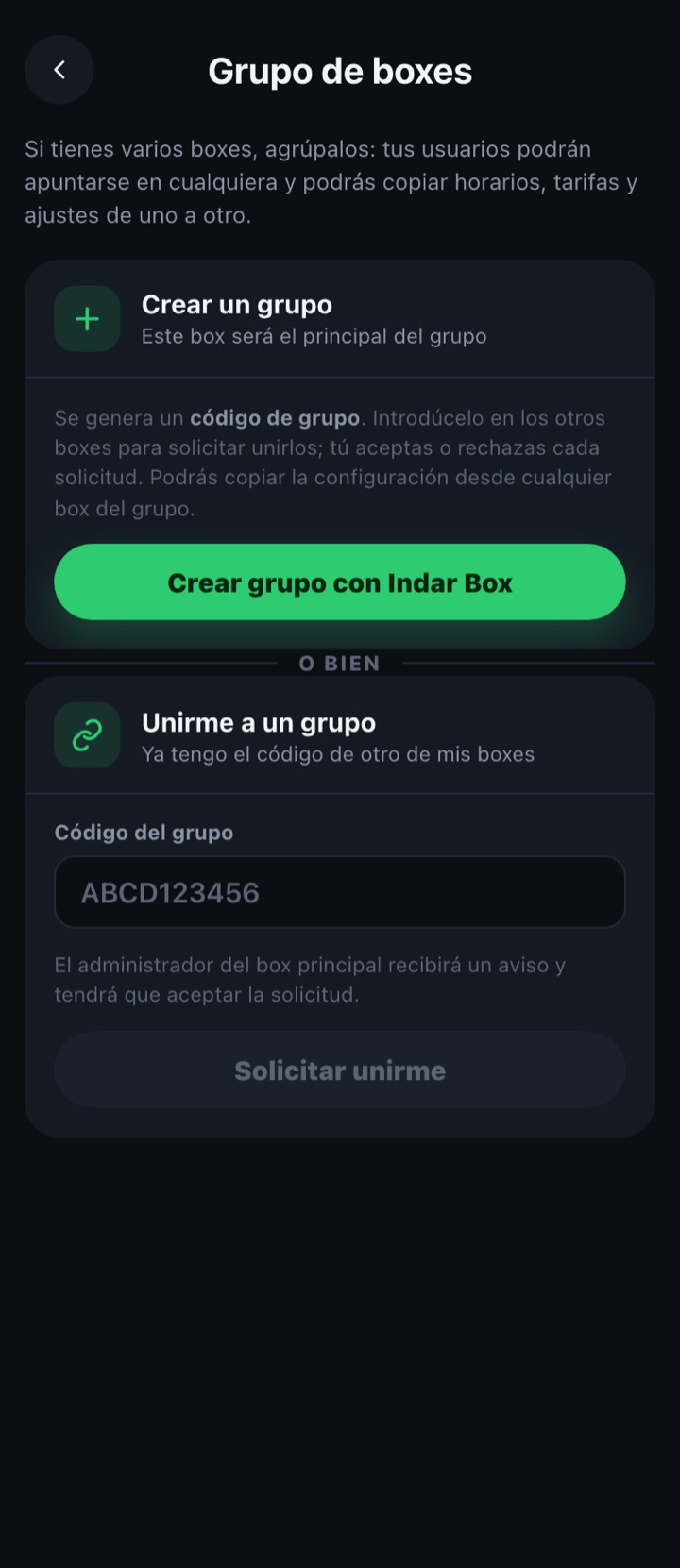
Der Zugang erfolgt über den Button „Ich habe eine Box-Gruppe“ am Ende von „Box verwalten“. Jede Box hat ihren eigenen Administrator: die folgenden Schritte werden jeweils von der zuständigen Box aus gemacht.
1. Die Gruppe erstellen (Hauptbox)
- In der Box, die die Hauptbox werden soll, tippe auf „Gruppe erstellen mit [Name der Box]“.
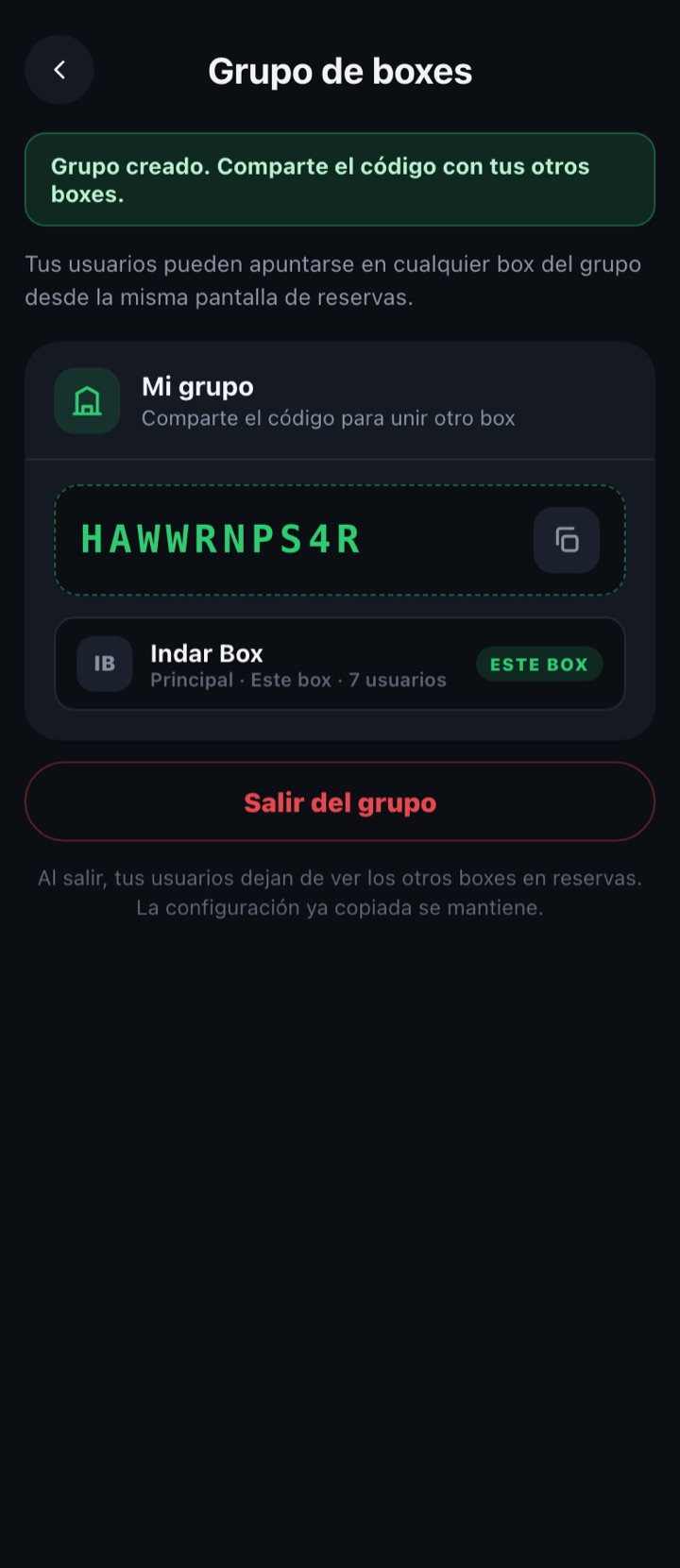
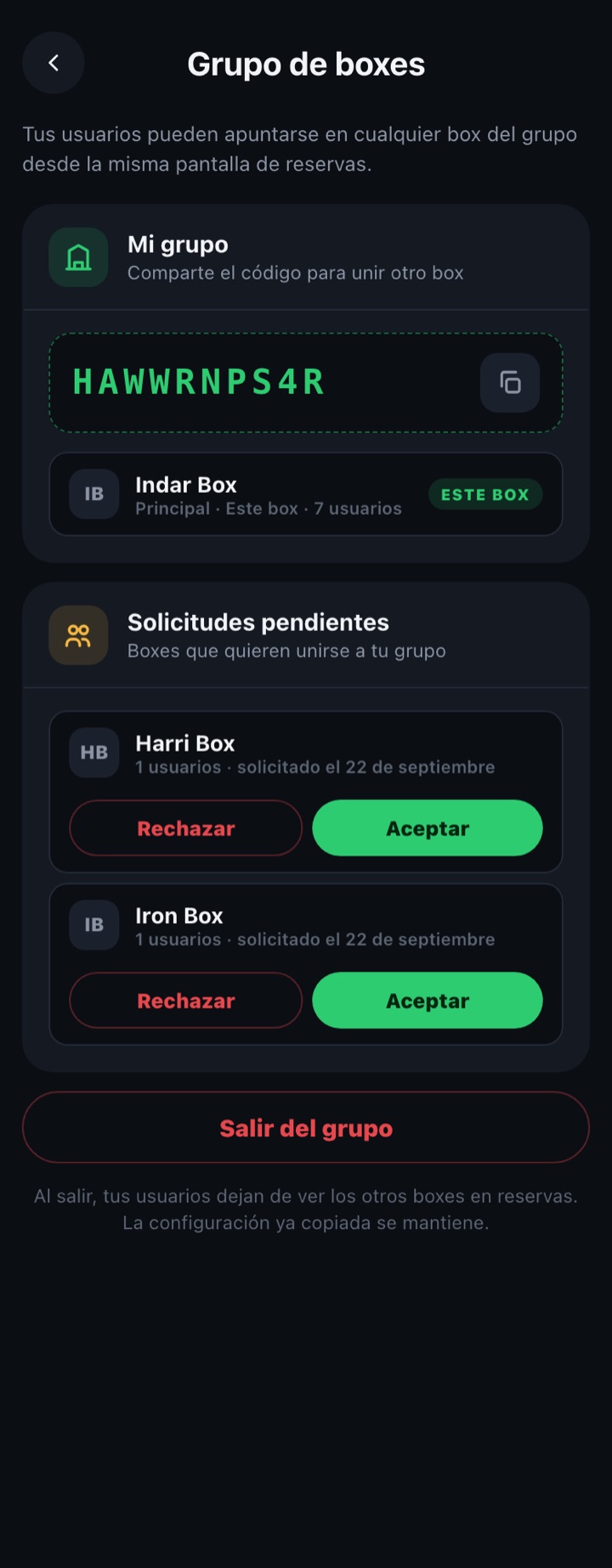
- Es wird ein 10-stelliger Gruppencode erzeugt. Kopiere ihn mit dem Button daneben und gib ihn den Administratoren deiner anderen Boxen.
- Die Hauptbox erscheint unter „Meine Gruppe“ mit dem Label Hauptbox und ihrer Nutzerzahl.
2. Die anderen Boxen anschließen
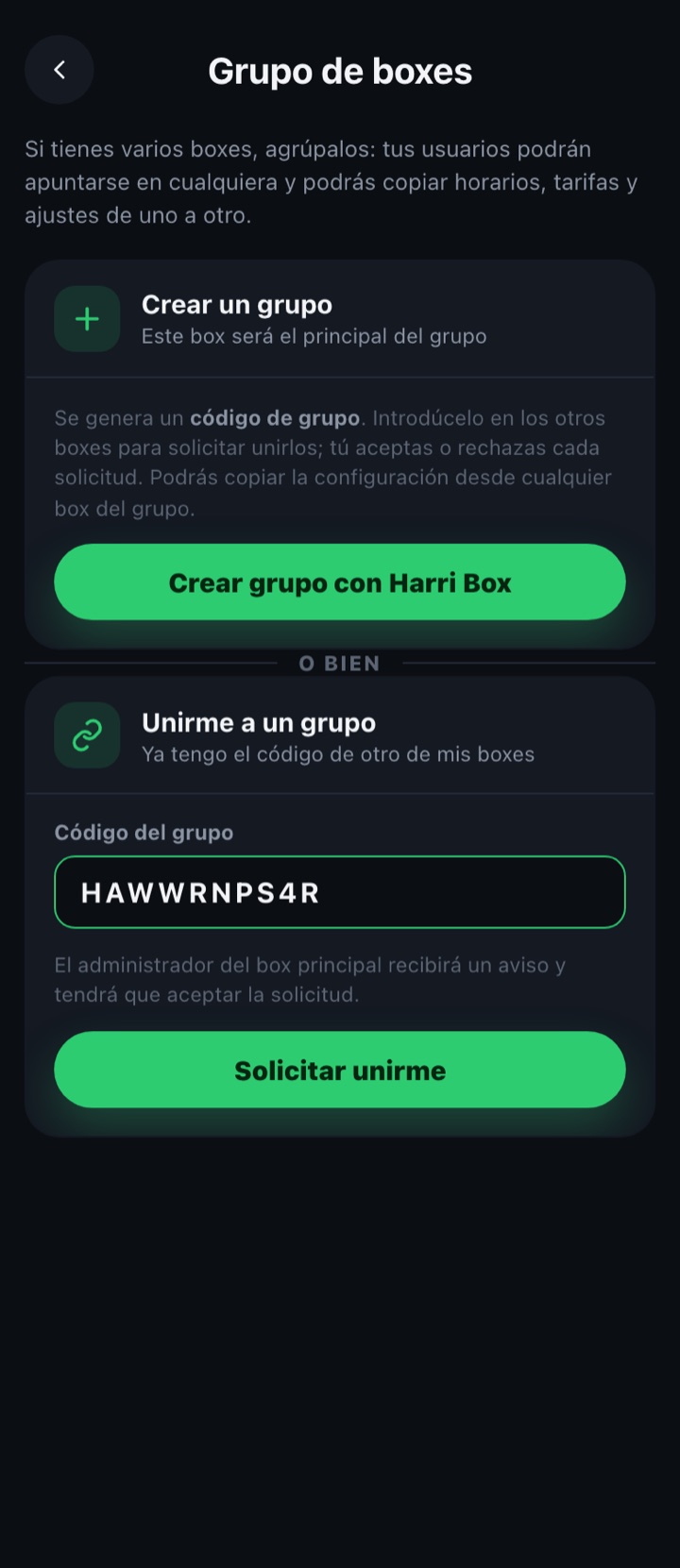
- Von der anderen Box aus (hier Harri Box), auf demselben Bildschirm, den Code unter „Gruppencode“ eingeben und auf „Beitritt anfragen“ tippen.
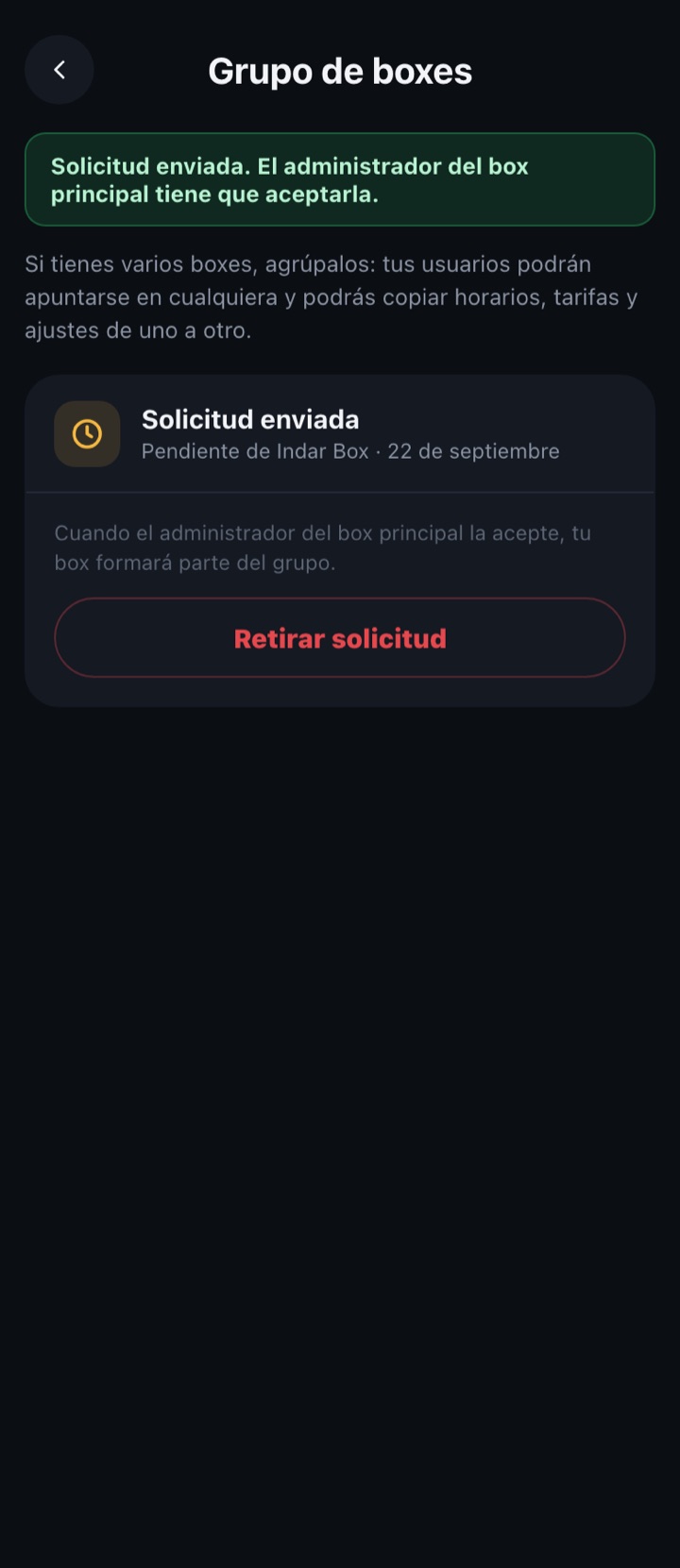
- Die Anfrage bleibt offen, bis die Hauptbox sie annimmt. In der Zwischenzeit kann sie mit „Anfrage zurückziehen“ zurückgenommen werden.
- Wiederhole das mit jeder Box, die du hinzufügen willst (Iron Box im Beispiel).
3. Die Anfragen annehmen (Hauptbox)
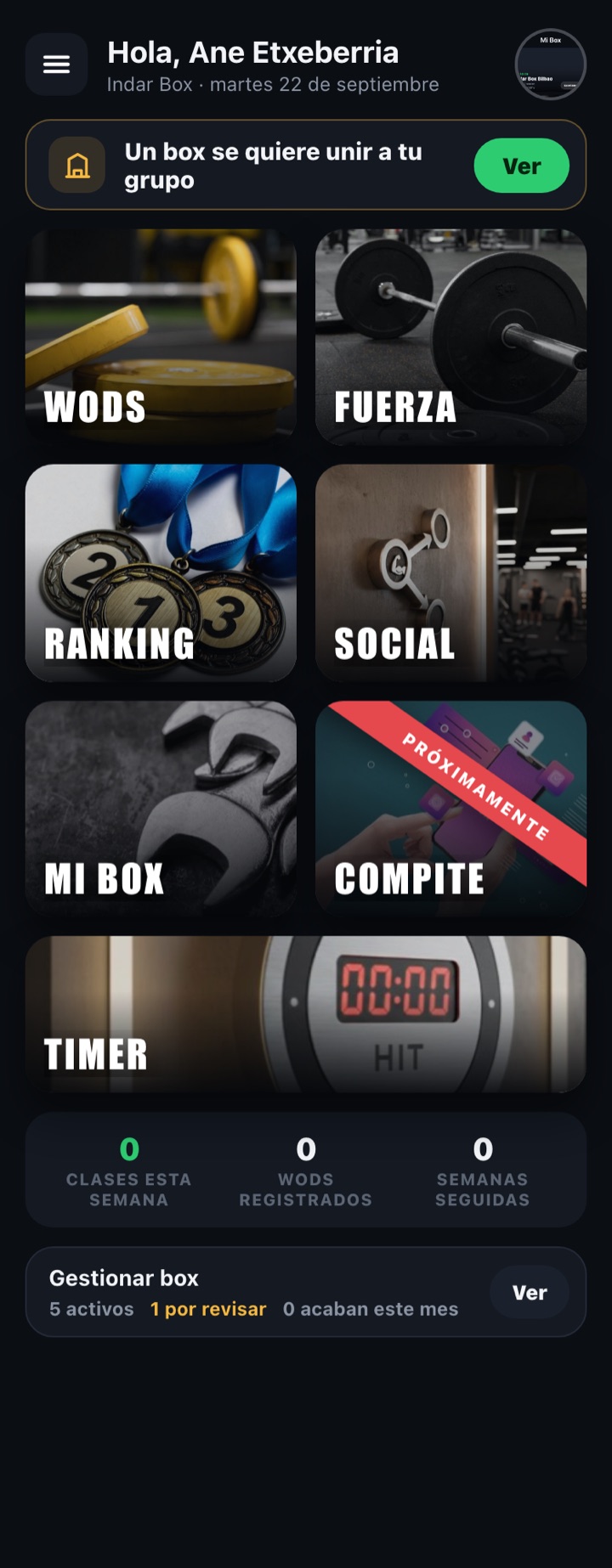
- Der Administrator der Hauptbox sieht den Hinweis „Eine Box möchte deiner Gruppe beitreten“ auf seiner Startseite; „Ansehen“ führt zum Gruppenbildschirm.
- Unter „Offene Anfragen“ erscheint jede Box mit dem Datum der Anfrage: Annehmen oder Ablehnen.
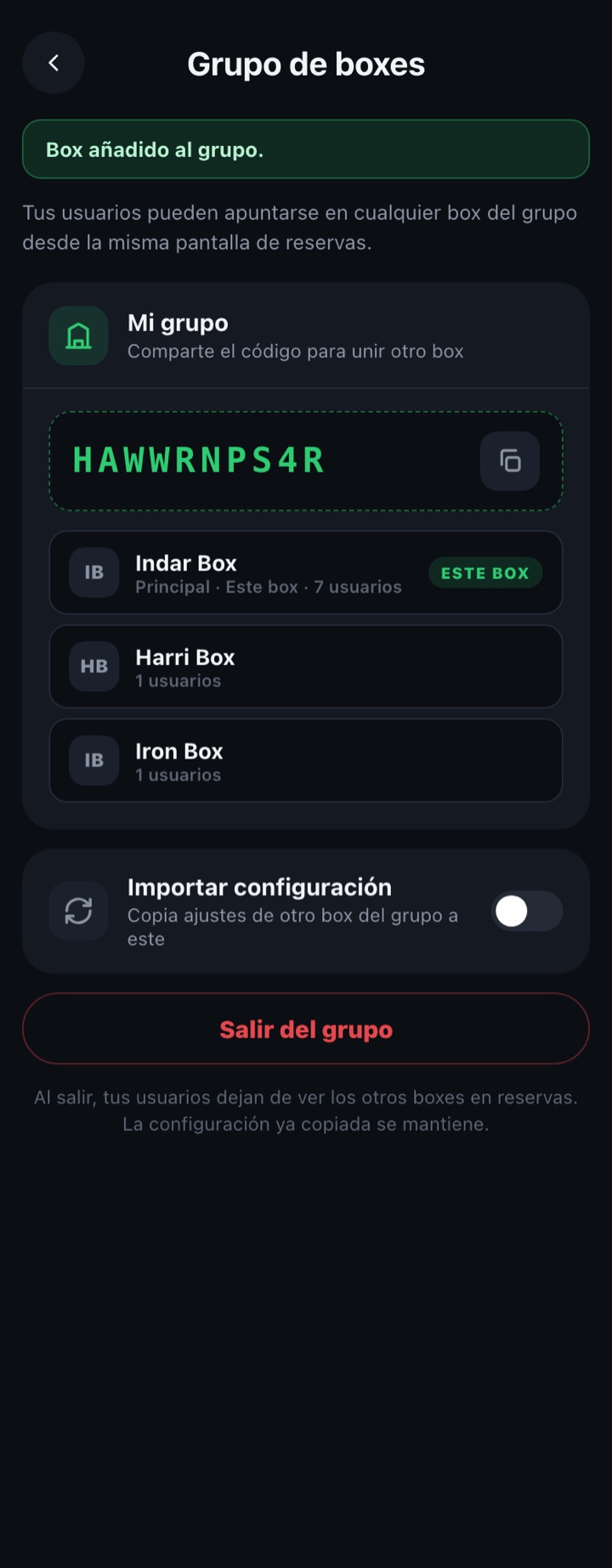
- Nach der Annahme wechselt die Box in die Liste „Meine Gruppe“ mit ihrer Nutzerzahl. Ab dann sehen ihre Mitglieder beim Buchen die anderen Boxen.
4. Die Einstellungen importieren
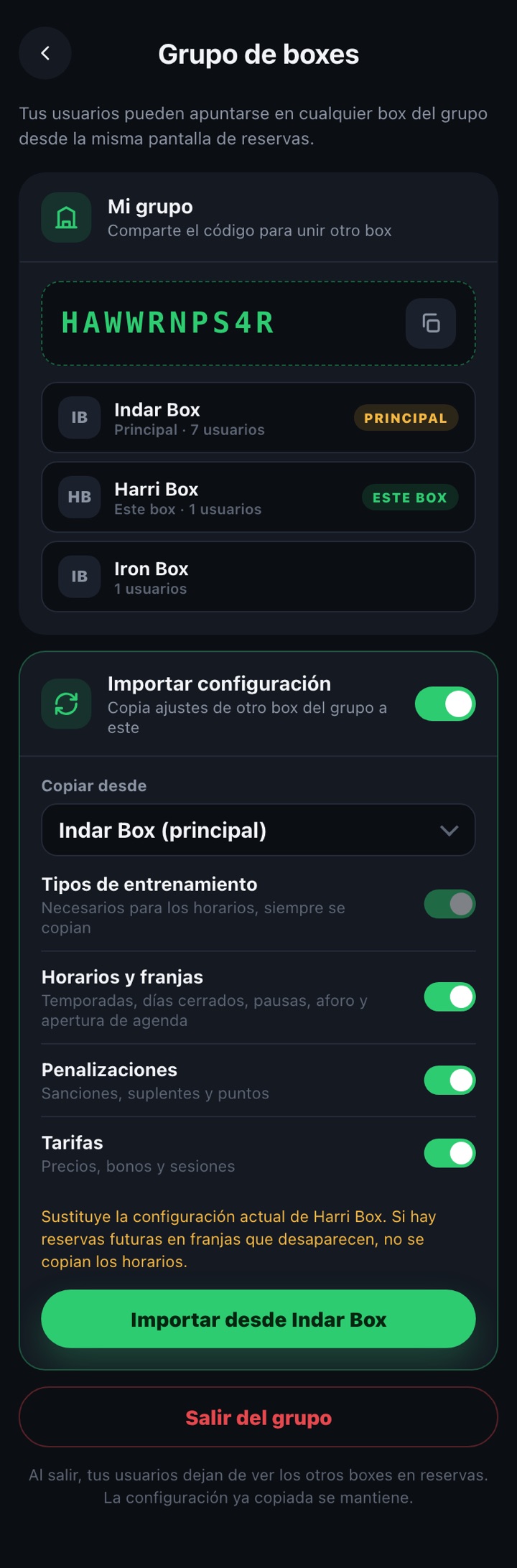
Eine neue Box kann die Konfiguration jeder Box der Gruppe kopieren, statt sie von Grund auf neu zu erstellen. Das geschieht von der Box aus, die die Konfiguration erhält (hier Harri Box), mit dem Schalter „Einstellungen importieren“.
Was kopiert werden kann
Kopieren von
Die Quellbox. Kann die Hauptbox oder jede andere der Gruppe sein.
Trainingstypen
Werden immer kopiert, weil die Zeitpläne sie brauchen.
Zeitpläne und Zeitspannen
Saisons (regulär und Ausnahmen), geschlossene Tage und Pausen, alle Zeitspannen der Woche, Kapazität, Warteliste-Benachrichtigung und wöchentliche Buchungsöffnung.
Strafen
Temporäre Strafe, Nachrücker-Verwaltung, verlorener Kurs und das Punktesystem.
Tarife
Alle Tarife mit Preis, Typ, Mindestlaufzeit und Kurskontingenten.
So importierst du
- Aktiviere „Einstellungen importieren“ und wähle die Quellbox unter „Kopieren von“.
- Wähle die Blöcke, die du übernehmen willst. Die ausgeschalteten werden nicht angerührt.
- Tippe auf „Importieren von [Box]“ und bestätige. Die gewählte Konfiguration ersetzt die bisherige dieser Box.
- Prüfe das Ergebnis unter Kalender, Strafen und Tarife: jetzt kannst du anpassen, was in dieser Box anders ist (zum Beispiel die Kapazität oder eine Zeitspanne).

Hat diese Box bereits künftige Buchungen in Zeitspannen, die mit dem neuen Zeitplan verschwinden würden, werden die Zeitpläne nicht kopiert (der Rest schon). Storniere sie oder warte, bis sie vorbei sind, und importiere erneut.
5. Was die Mitglieder sehen
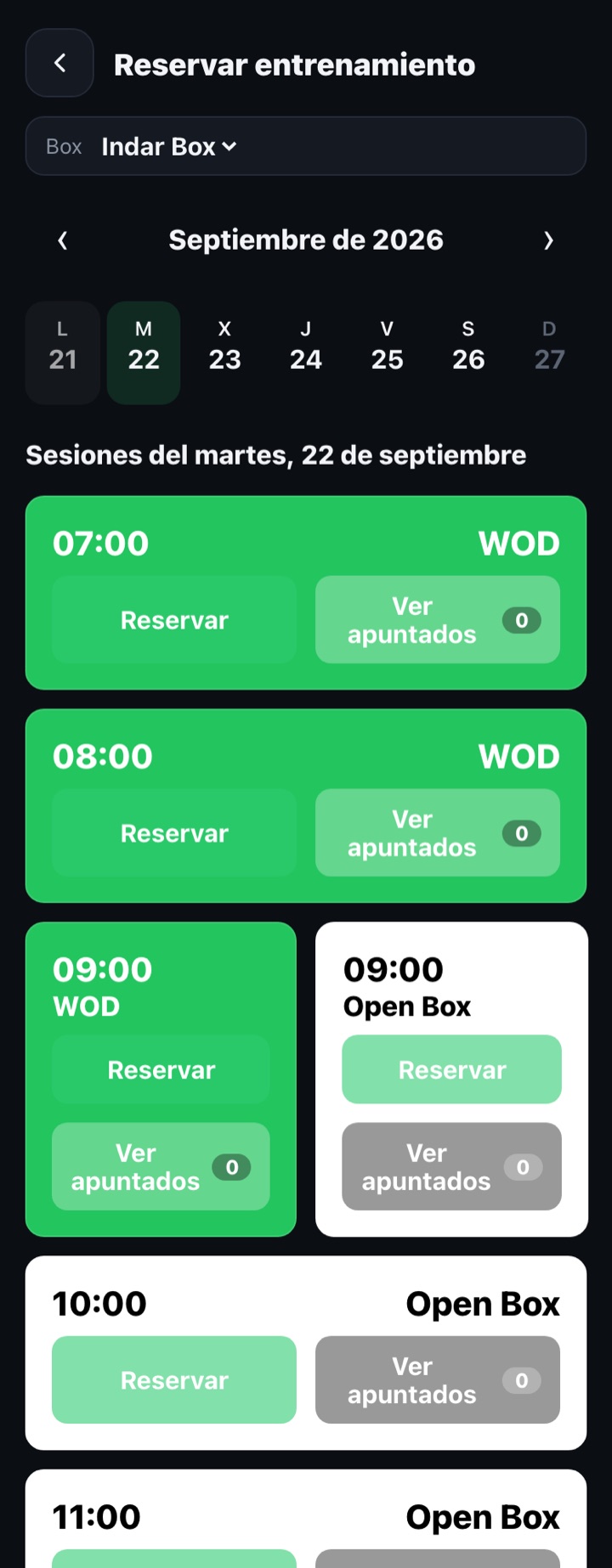
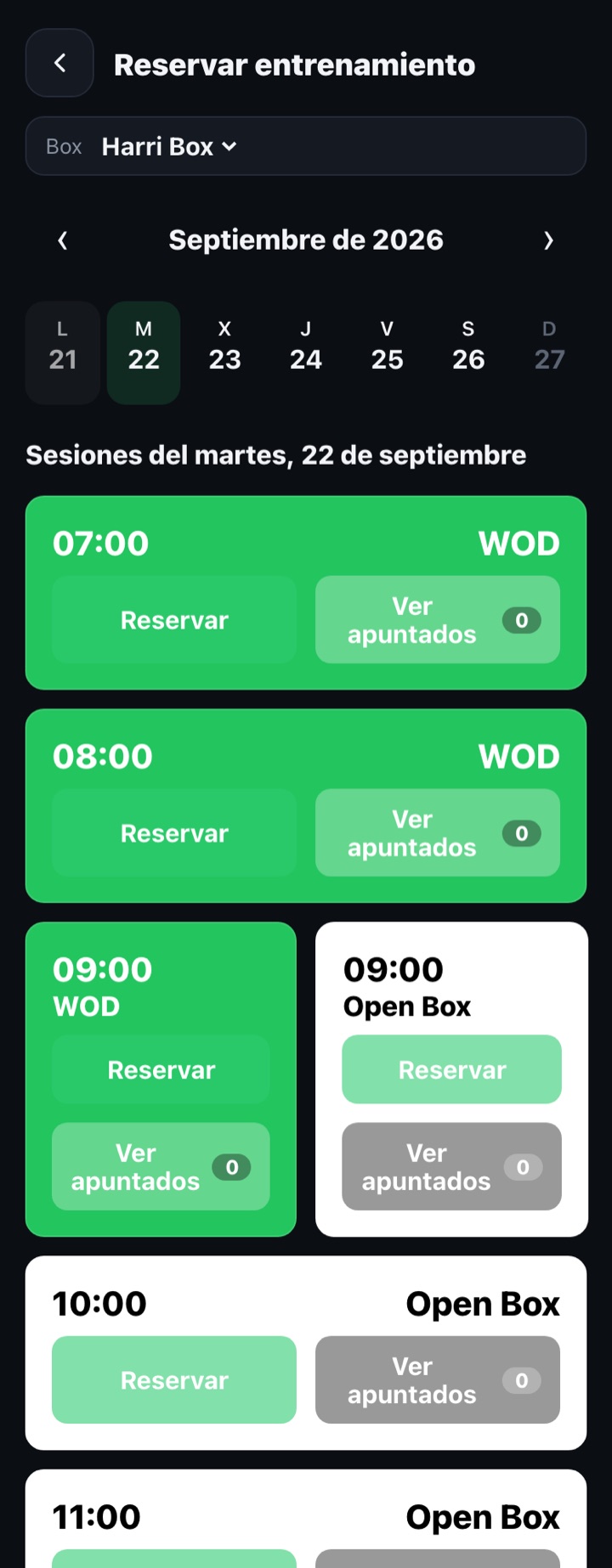
Ein Mitglied jeder Box der Gruppe kann sich wahlweise für die Kurse der anderen anmelden. Auf dem Buchungsbildschirm erscheint eine Auswahl „Box“ mit allen Boxen der Gruppe: wähle eine und sieh ihren Wochenkalender mit den freien Plätzen. Tarif, Kurslimits und Punkte gelten gleich, egal wo gebucht wird, und der Administrator jeder Box sieht in seinen Kursen die Mitglieder aus anderen Boxen.
Gruppe verlassen
Jede Box kann mit „Gruppe verlassen“ austreten. Ihre Mitglieder sehen die anderen Boxen in Buchungen nicht mehr, aber bereits kopierte Einstellungen bleiben erhalten.