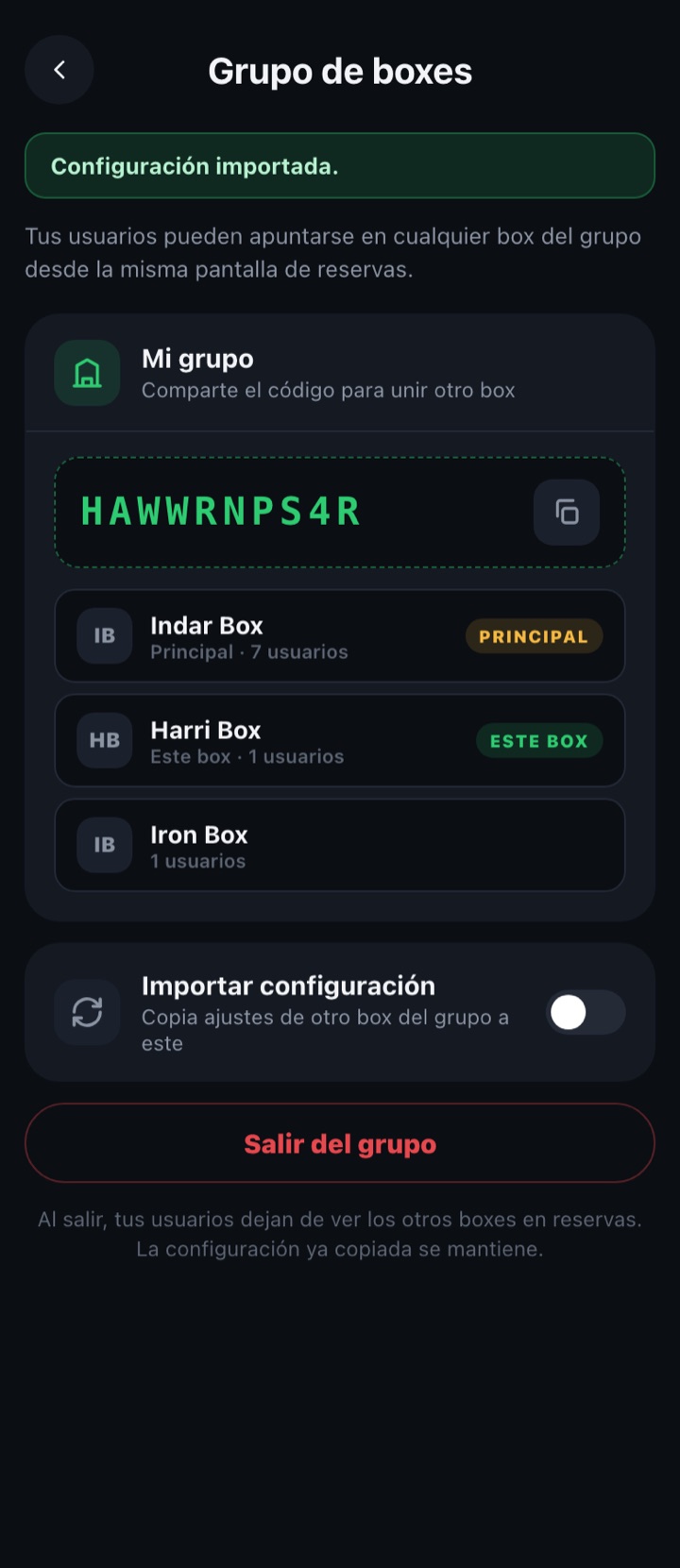
Si gestionas varios boxes, agrúpalos. Un grupo tiene un box principal y los boxes que se unen a él; una vez dentro, los socios de cualquiera de ellos pueden reservar clase en cualquier otro box del grupo, y tú puedes copiar la configuración (tipos, horarios, aforo, penalizaciones, puntos y tarifas) de un box a otro en lugar de configurarlos uno a uno. En este ejemplo Indar Box es el principal y Harri Box e Iron Box se unen a él.
Documentación de BOX
Grupo de boxes
Se entra desde el botón "Tengo un grupo de boxes", al final de "Gestionar box". Cada box tiene su propio administrador: los pasos que siguen se hacen desde el box que corresponde en cada momento.
1. Crear el grupo (box principal)
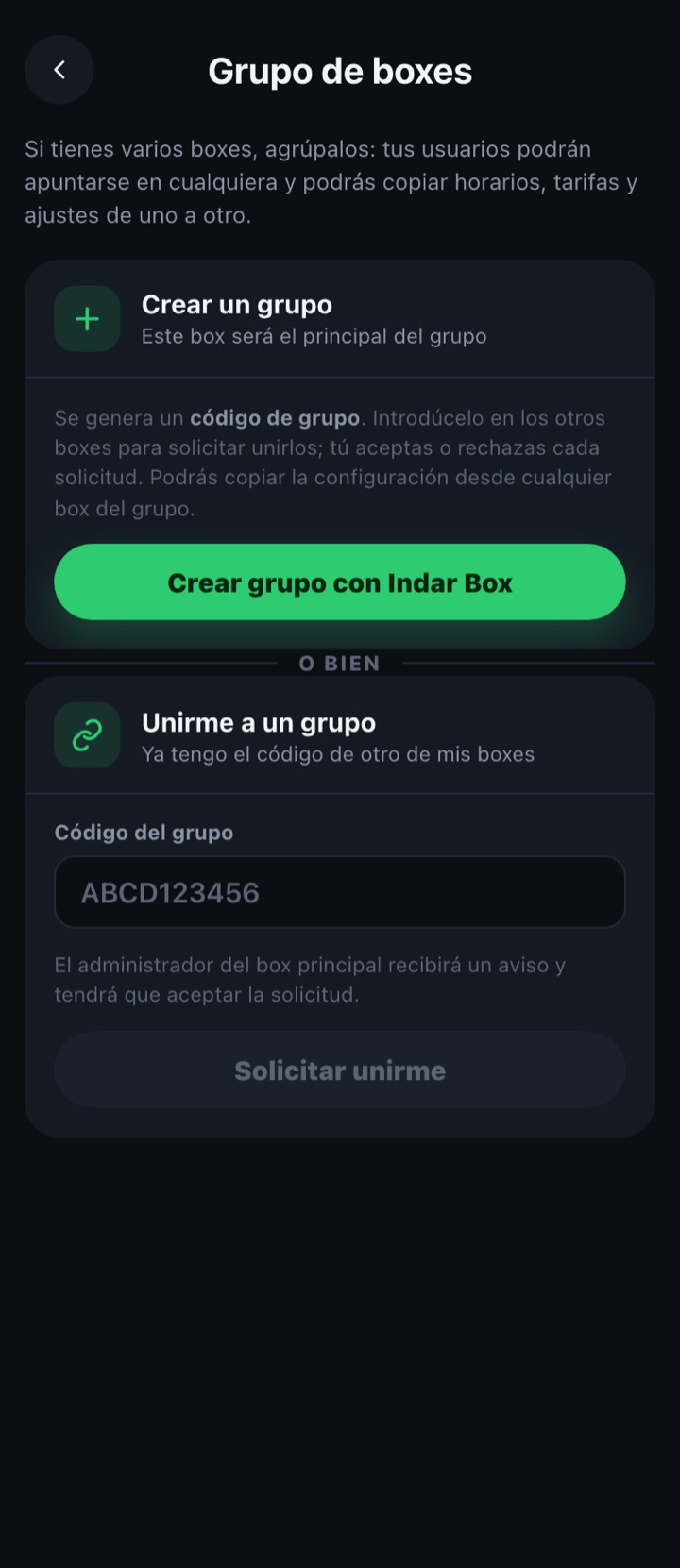
- En el box que va a ser el principal, pulsa "Crear grupo con [nombre del box]".
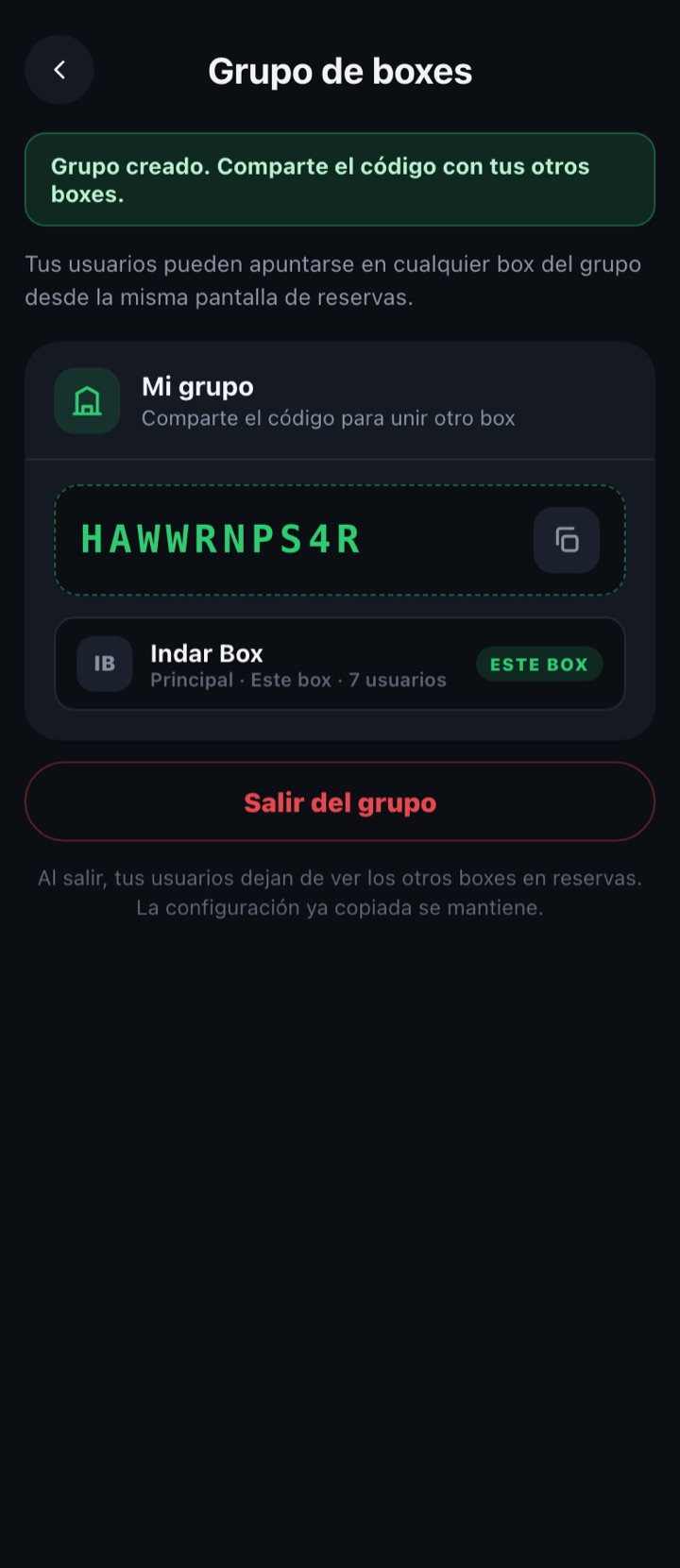
- Se genera un código de grupo de 10 caracteres. Cópialo con el botón de al lado y pásaselo a los administradores de tus otros boxes.
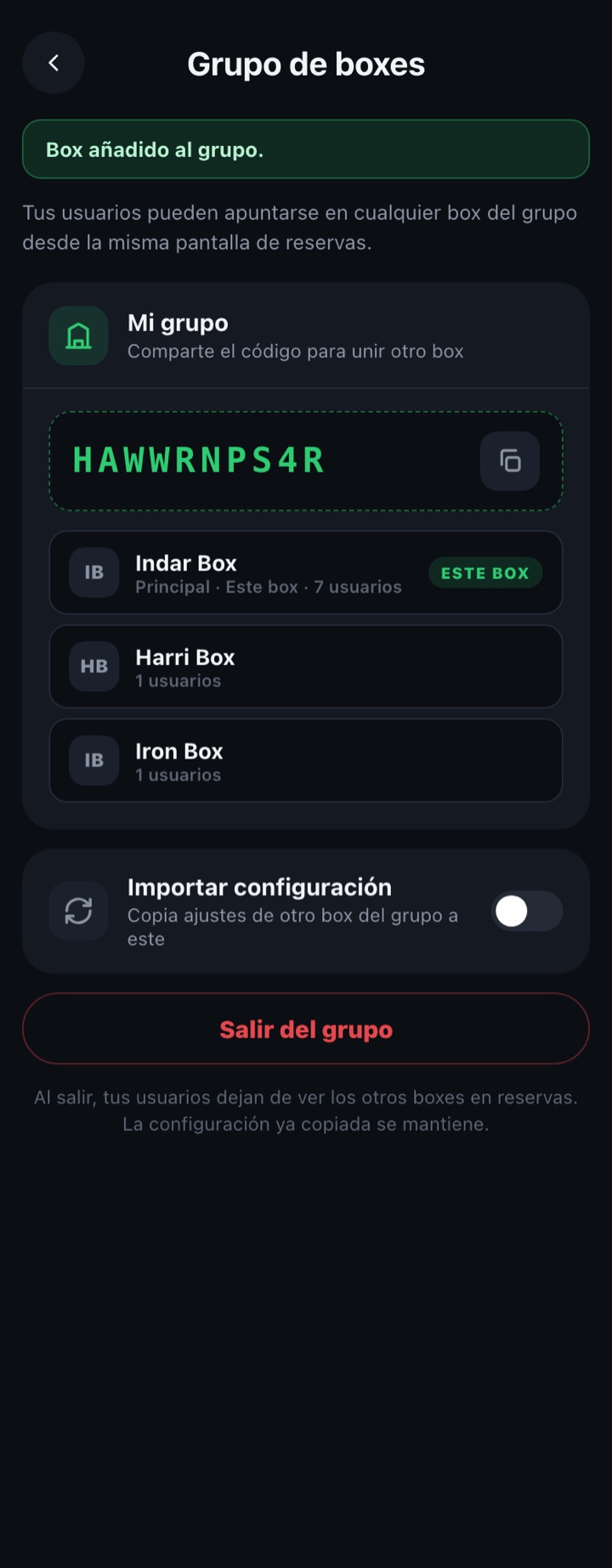
- El box principal aparece en "Mi grupo" con la etiqueta Principal y su número de usuarios.
2. Unir los demás boxes
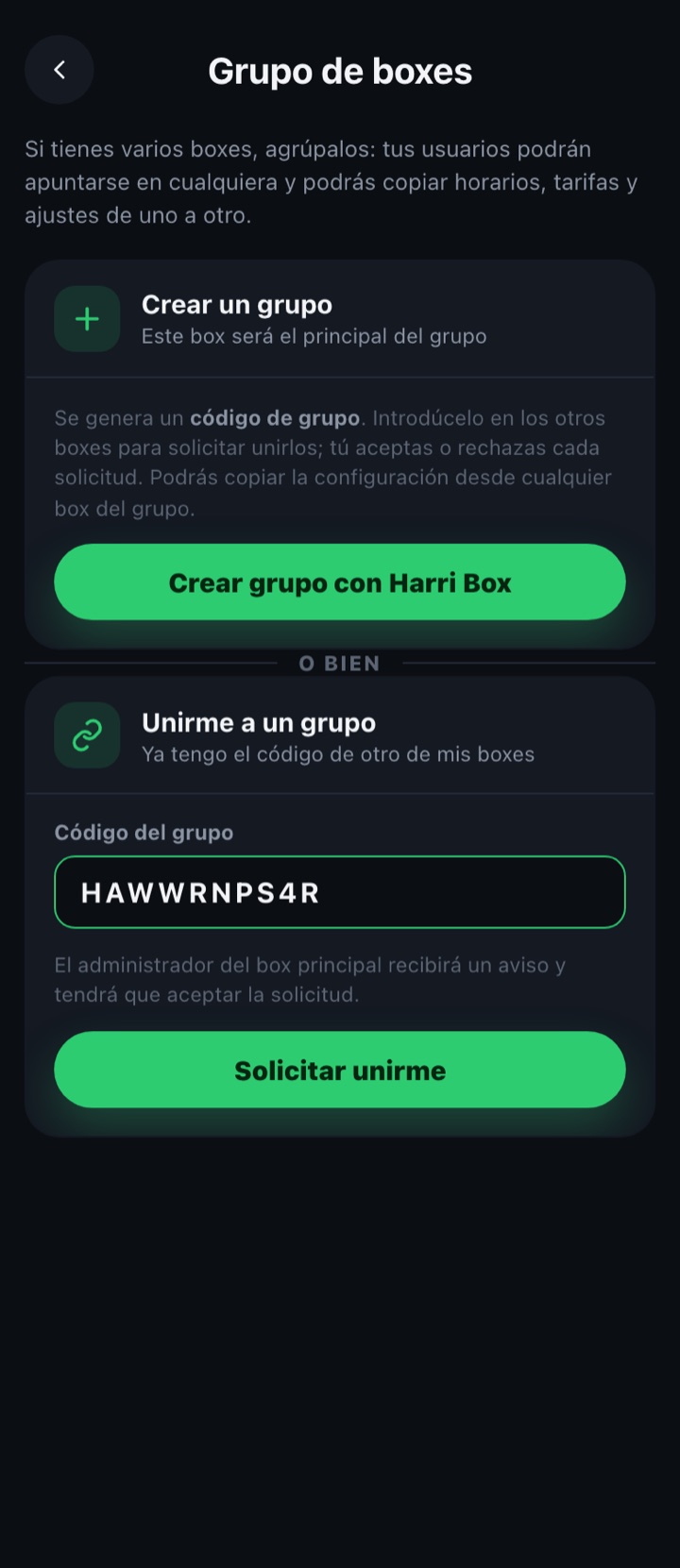
- Desde el otro box (aquí Harri Box), en la misma pantalla, escribe el código en "Código del grupo" y pulsa "Solicitar unirme".
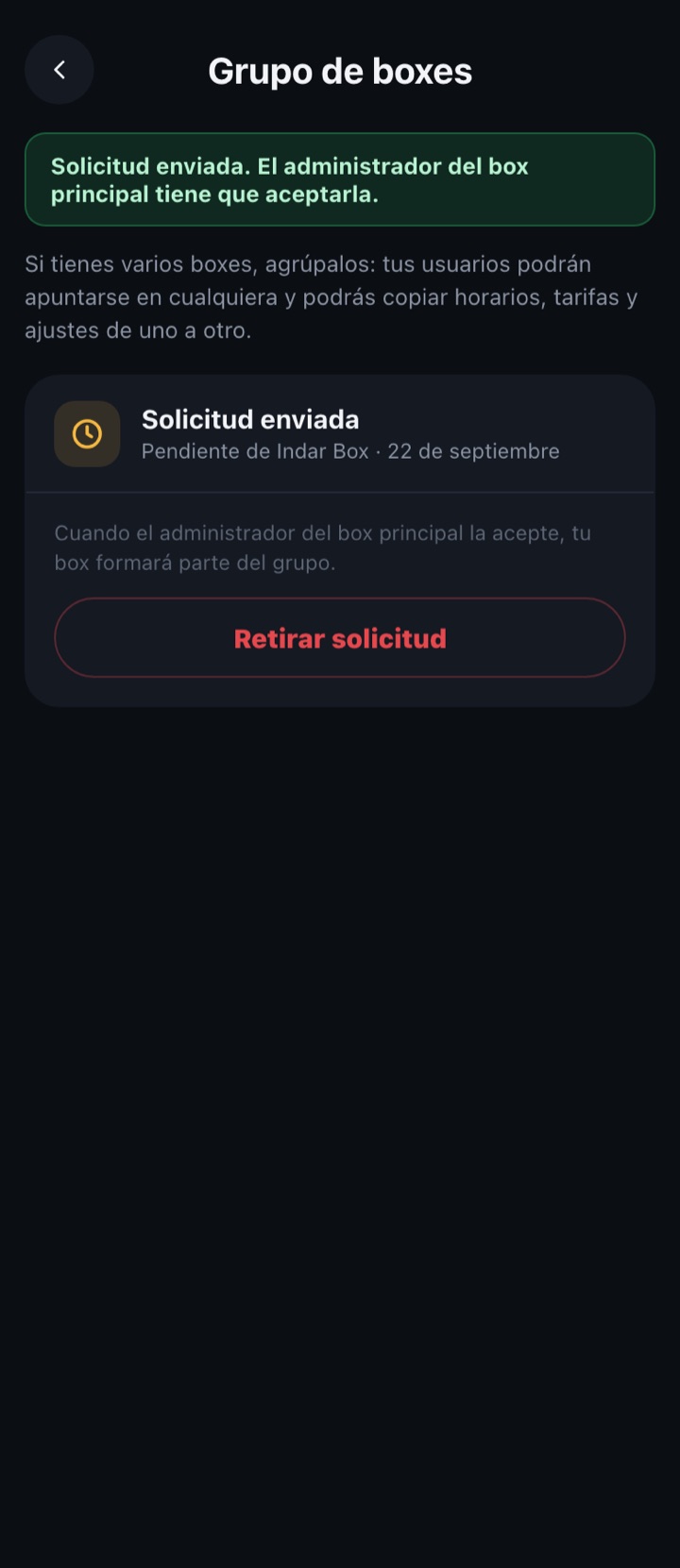
- La solicitud queda pendiente hasta que el box principal la acepte. Mientras tanto se puede retirar con "Retirar solicitud".
- Repite lo mismo con cada box que quieras añadir (Iron Box en el ejemplo).
3. Aceptar las solicitudes (box principal)
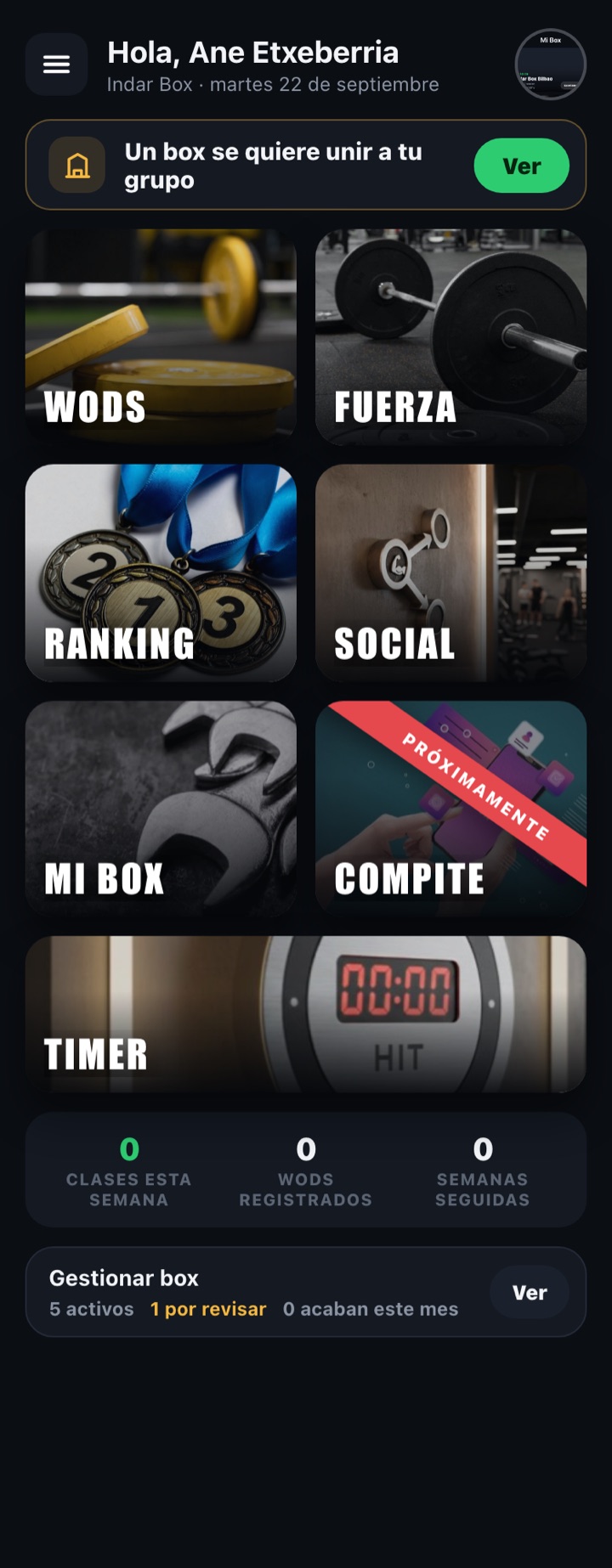
- El administrador del box principal ve el aviso "Un box se quiere unir a tu grupo" en su portada; "Ver" lleva a la pantalla del grupo.
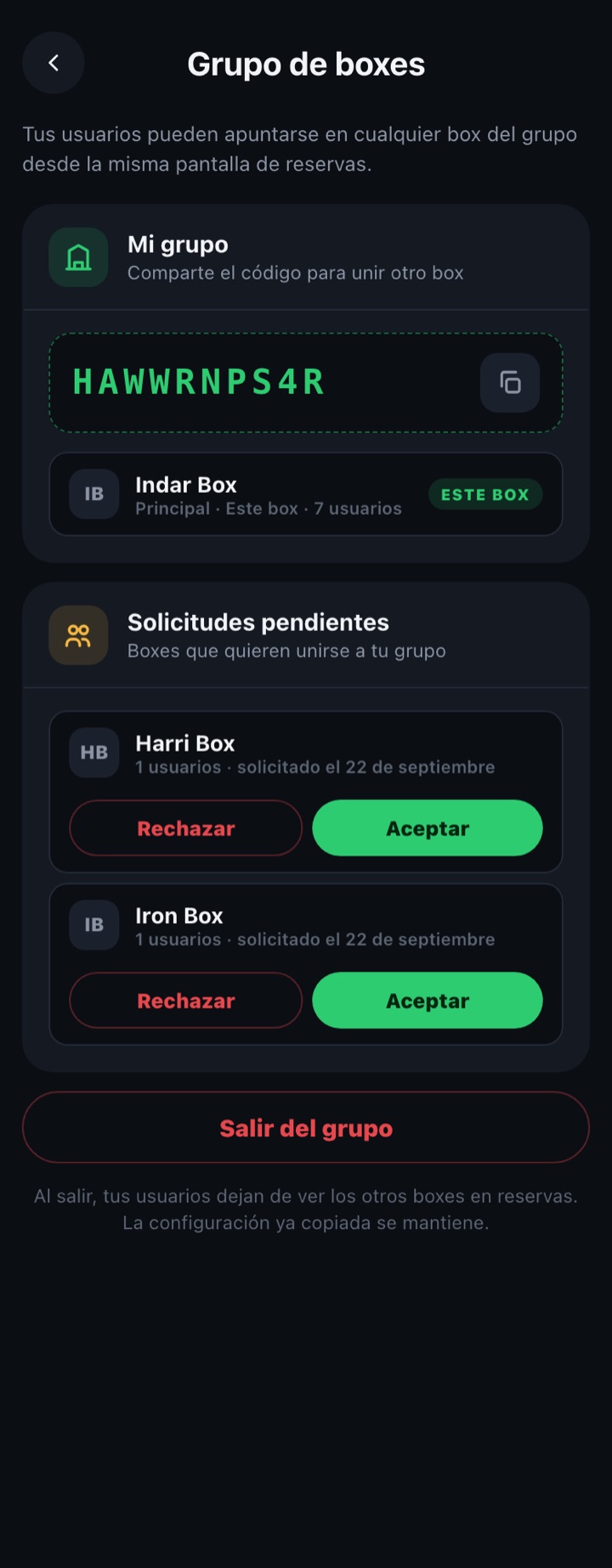
- En "Solicitudes pendientes" aparece cada box con la fecha de la solicitud: Aceptar o Rechazar.
- Al aceptar, el box pasa a la lista "Mi grupo" con su número de usuarios. Desde ese momento sus socios ya ven los demás boxes al reservar.
4. Importar la configuración
Un box nuevo puede copiar la configuración de cualquier box del grupo en vez de crearla desde cero. Se hace desde el box que recibe la configuración (aquí Harri Box), con el interruptor "Importar configuración".
Qué se puede copiar
Copiar desde
El box de origen. Puede ser el principal o cualquier otro del grupo.
Tipos de entrenamiento
Se copian siempre, porque los horarios los necesitan.
Horarios y franjas
Temporadas (habitual y excepciones), días cerrados y pausas, todas las franjas de la semana, aforo, aviso de lista de espera y apertura semanal de reservas.
Penalizaciones
Penalización temporal, gestión de suplentes, clase perdida y el sistema de puntos.
Tarifas
Todas las tarifas con precio, tipo, permanencia y cupos de clases.
Cómo importar
- Activa "Importar configuración" y elige el box de origen en "Copiar desde".
- Marca los bloques que quieras traer. Los que dejes apagados no se tocan.
- Pulsa "Importar desde [box]" y confirma. La configuración elegida sustituye a la que tuviera este box.
- Comprueba el resultado en Calendario, Penalizaciones y Tarifas: ya puedes ajustar lo que sea distinto en este box (por ejemplo el aforo o alguna franja).
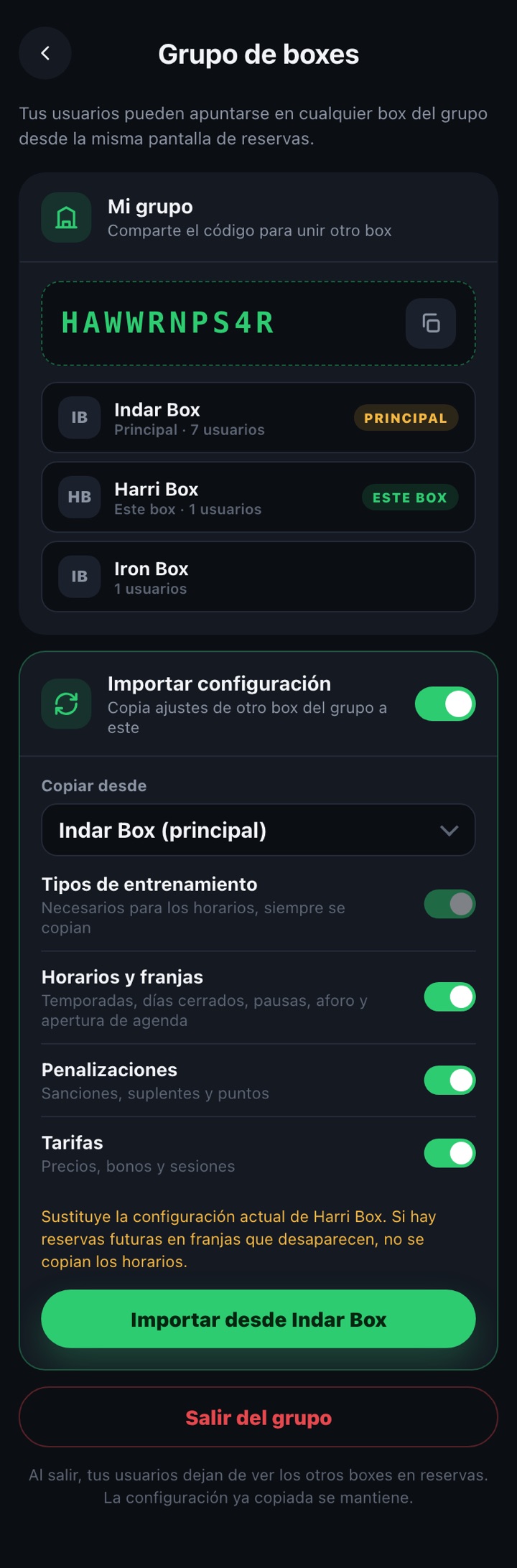

Si este box ya tiene reservas futuras en franjas que desaparecerían con el nuevo horario, los horarios no se copian (el resto sí). Cancela o espera a que pasen esas reservas y vuelve a importar.
5. Lo que ven los socios
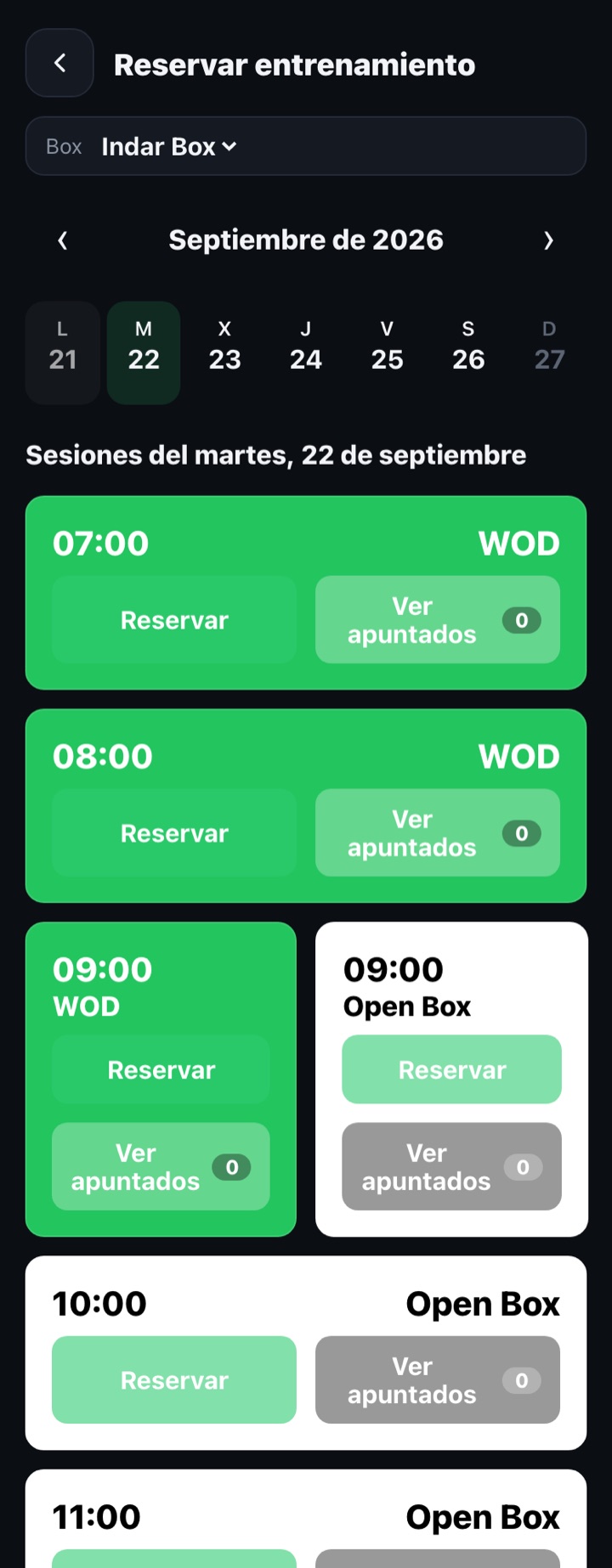
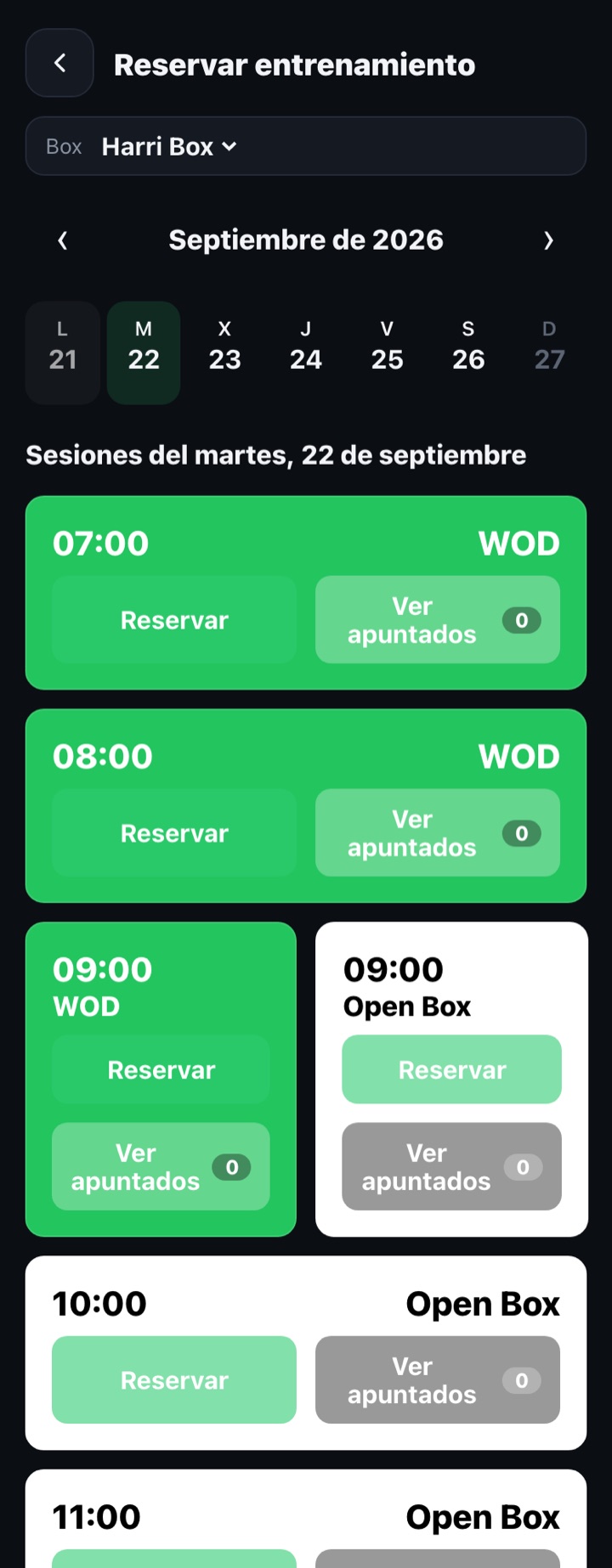
Un socio de cualquier box del grupo puede apuntarse indistintamente a las clases de los demás. En la pantalla de reservas aparece un selector "Box" con todos los boxes del grupo: elige uno y ve su calendario de la semana con las plazas libres. Su tarifa, sus límites de clases y sus puntos se aplican igual reserve donde reserve, y el administrador de cada box ve en sus clases a los socios que vienen de otros boxes.
Salir del grupo
Cualquier box puede salir con "Salir del grupo". Sus socios dejan de ver los otros boxes en Reservas, pero la configuración que ya se hubiera copiado se mantiene.