Se gestisci più box, raggruppali. Un gruppo ha un box principale e i box che vi si uniscono; una volta dentro, i soci di uno qualsiasi possono prenotare lezioni in qualsiasi altro box del gruppo, e tu puoi copiare la configurazione (tipi, orari, capienza, penalità, punti e tariffe) da un box all'altro invece di configurarli uno a uno. In questo esempio Indar Box è il principale e Harri Box e Iron Box si uniscono a lui.
Documentazione BOX
Gruppo di box
Si entra dal pulsante "Ho un gruppo di box", alla fine di "Gestisci box". Ogni box ha il proprio amministratore: i passi che seguono si fanno dal box corrispondente in ogni momento.
1. Creare il gruppo (box principale)
- Nel box che sarà il principale, premi "Crea gruppo con [nome del box]".
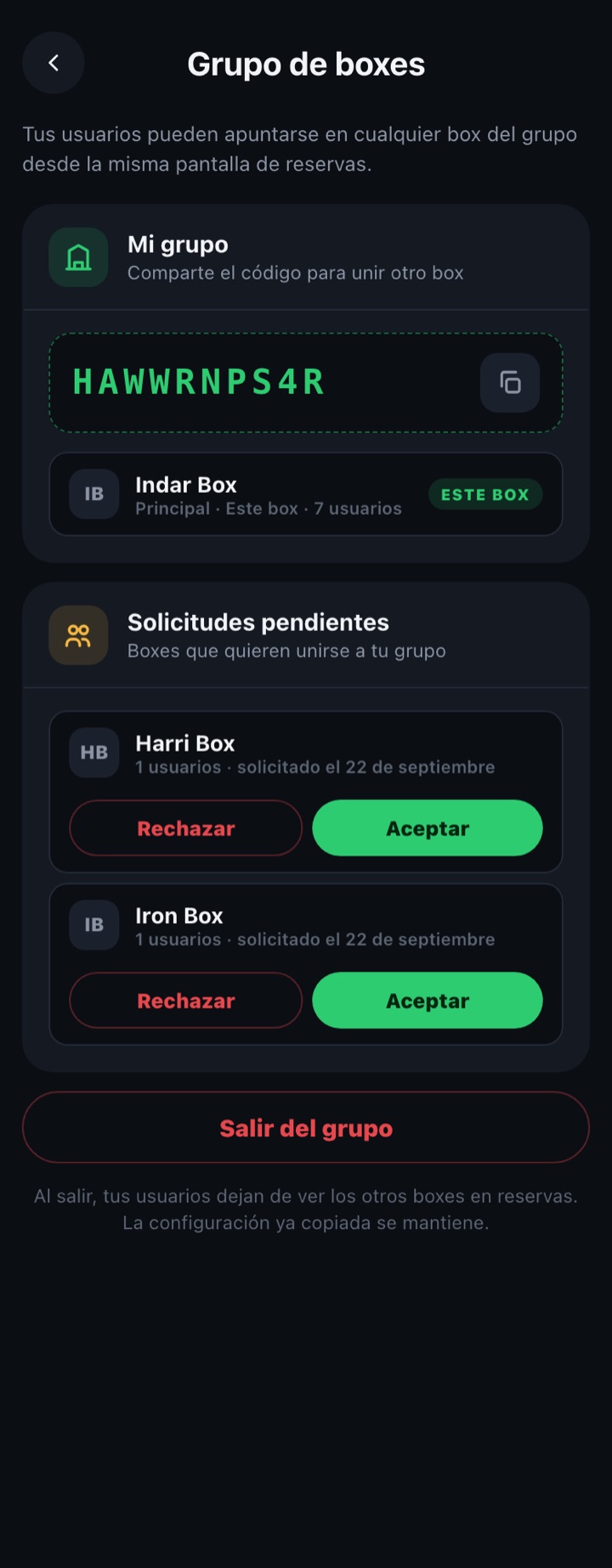
- Viene generato un codice di gruppo di 10 caratteri. Copialo con il pulsante accanto e passalo agli amministratori degli altri tuoi box.
- Il box principale compare in "Il mio gruppo" con l'etichetta Principale e il suo numero di utenti.
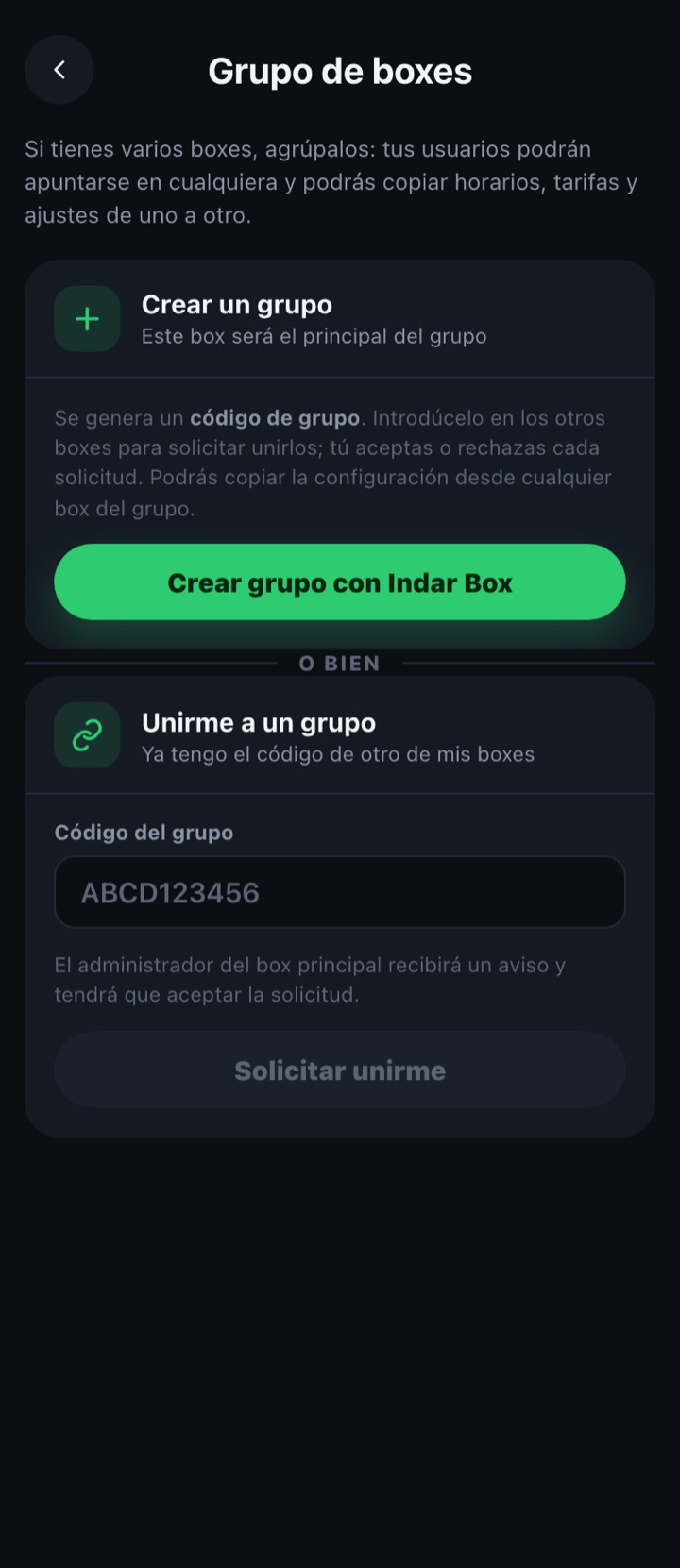
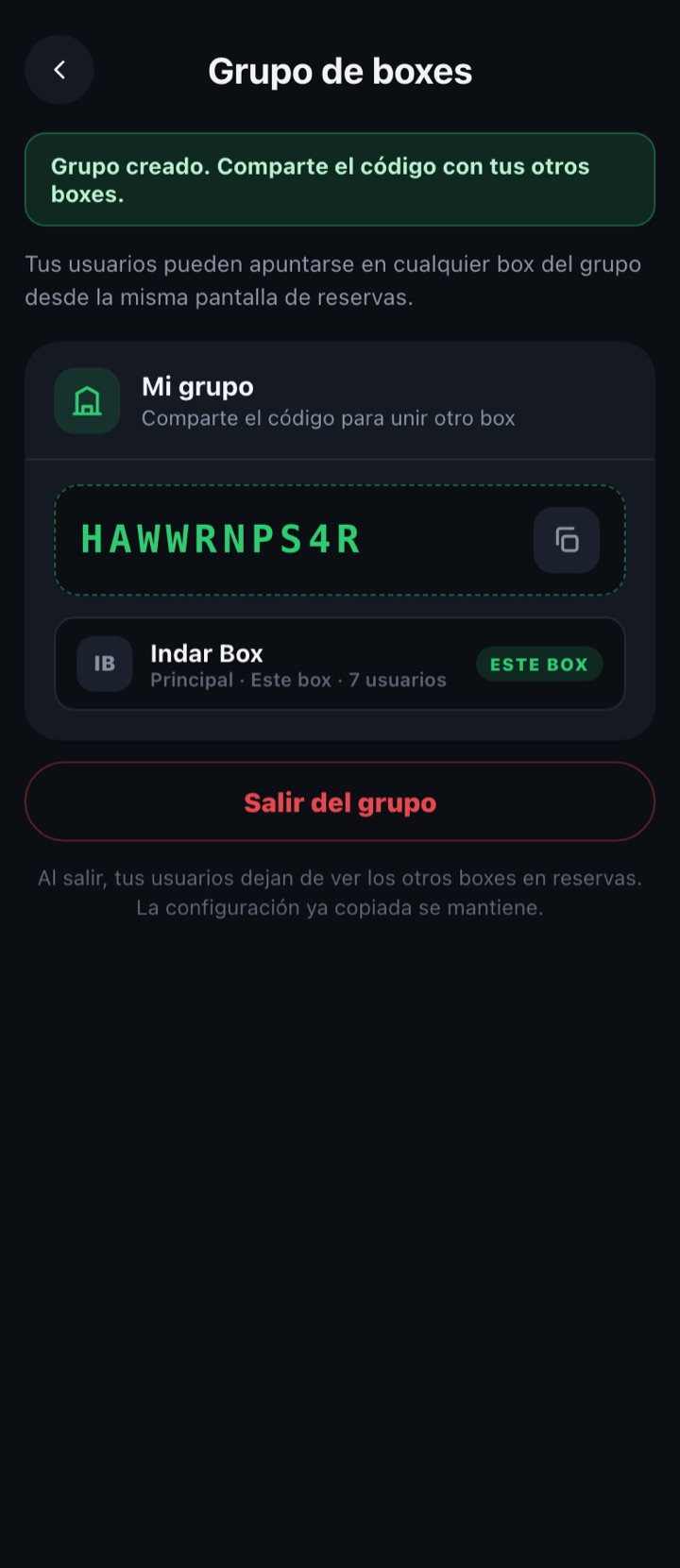
2. Unire gli altri box
- Dall'altro box (qui Harri Box), nella stessa schermata, scrivi il codice in "Codice del gruppo" e premi "Richiedi di unirti".
- La richiesta resta in sospeso finché il box principale non la accetta. Nel frattempo si può ritirare con "Ritira richiesta".
- Ripeti lo stesso con ogni box che vuoi aggiungere (Iron Box nell'esempio).
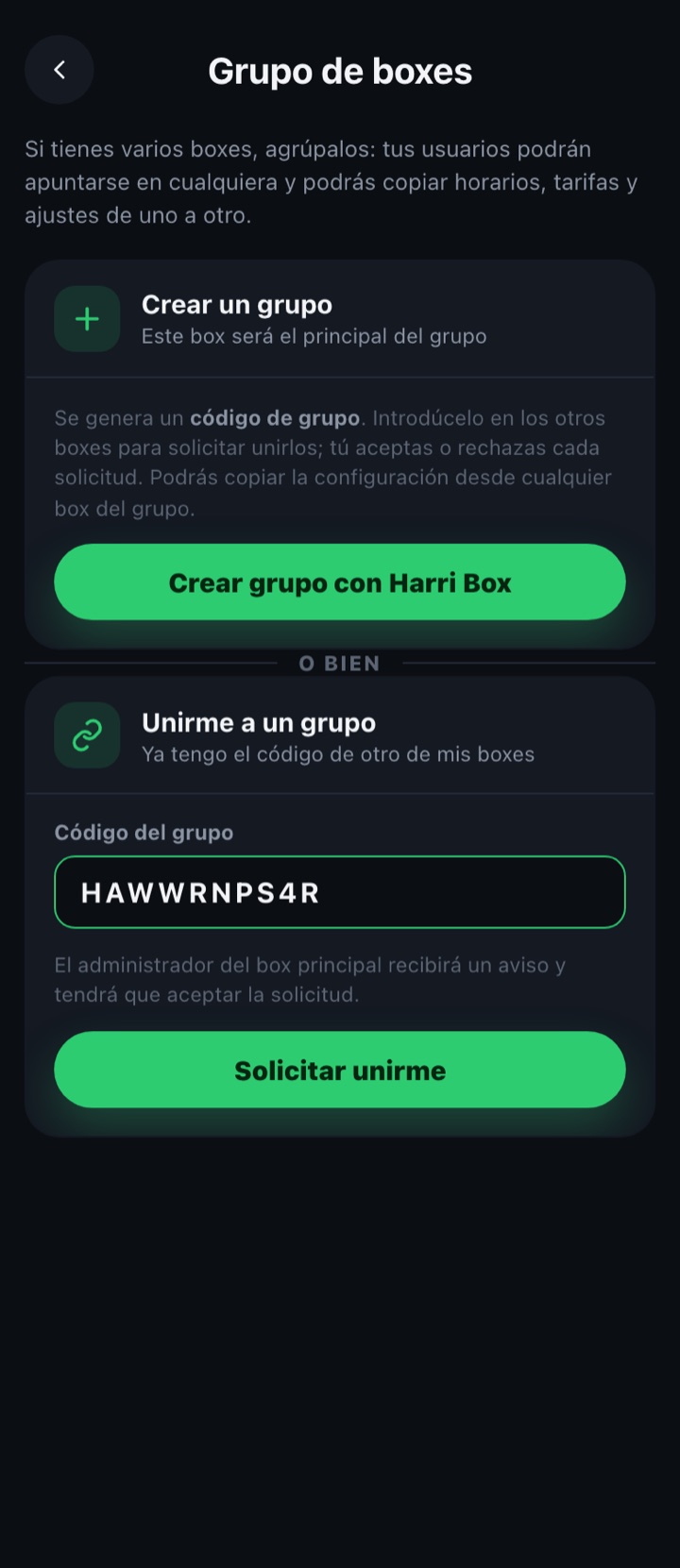
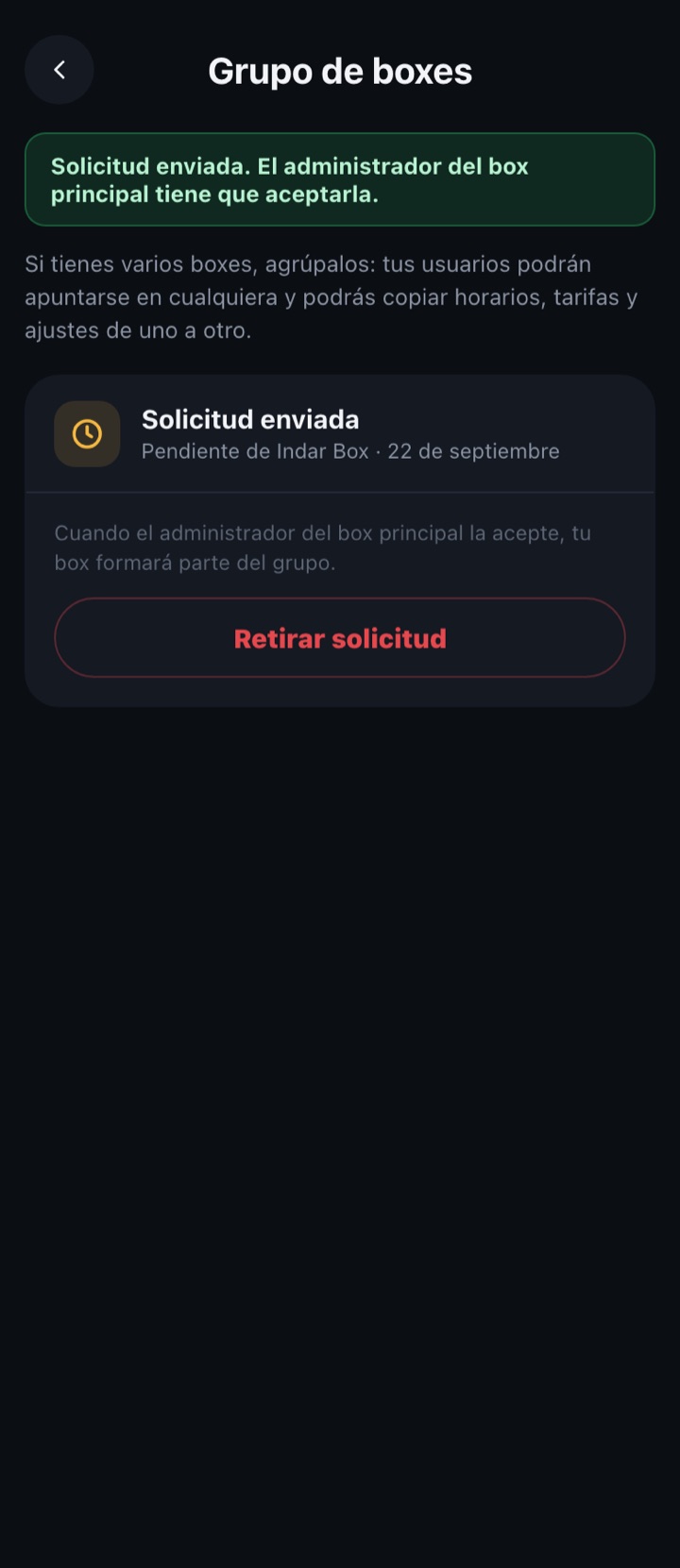
3. Accettare le richieste (box principale)
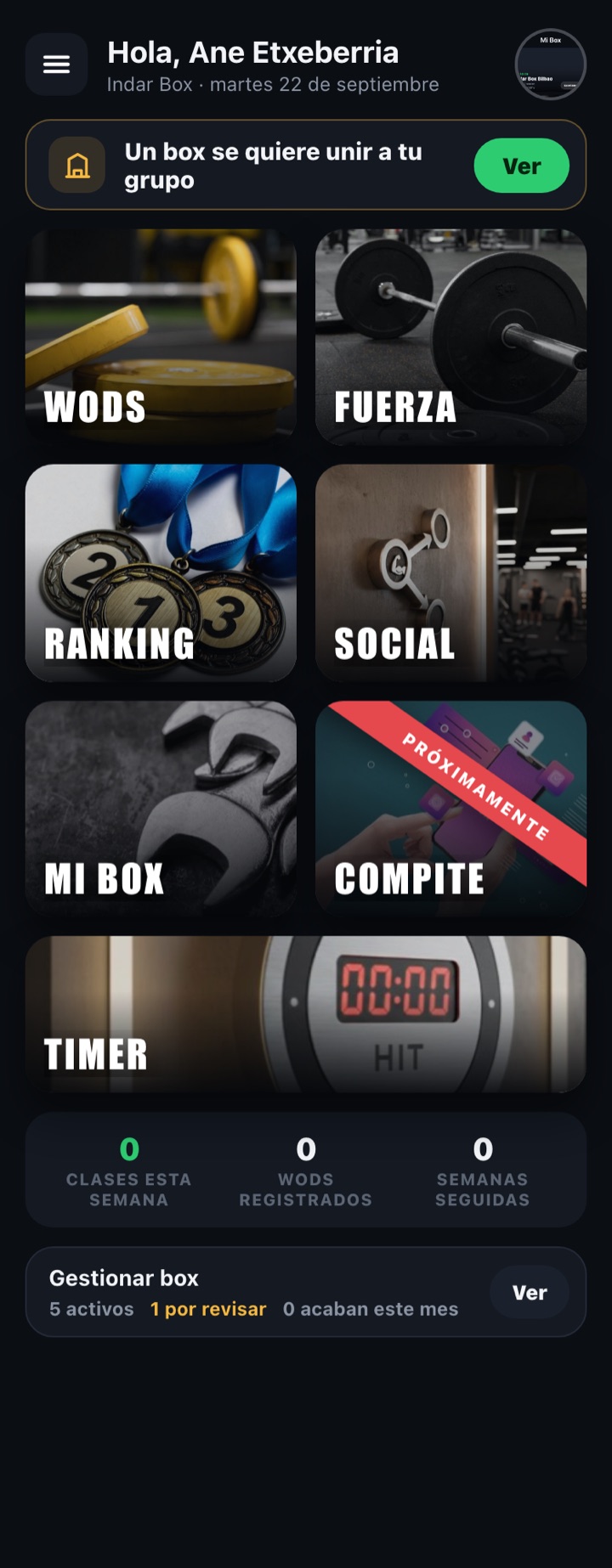
- L'amministratore del box principale vede l'avviso "Un box vuole unirsi al tuo gruppo" nella sua home; "Vedi" porta alla schermata del gruppo.
- In "Richieste in sospeso" compare ogni box con la data della richiesta: Accetta o Rifiuta.
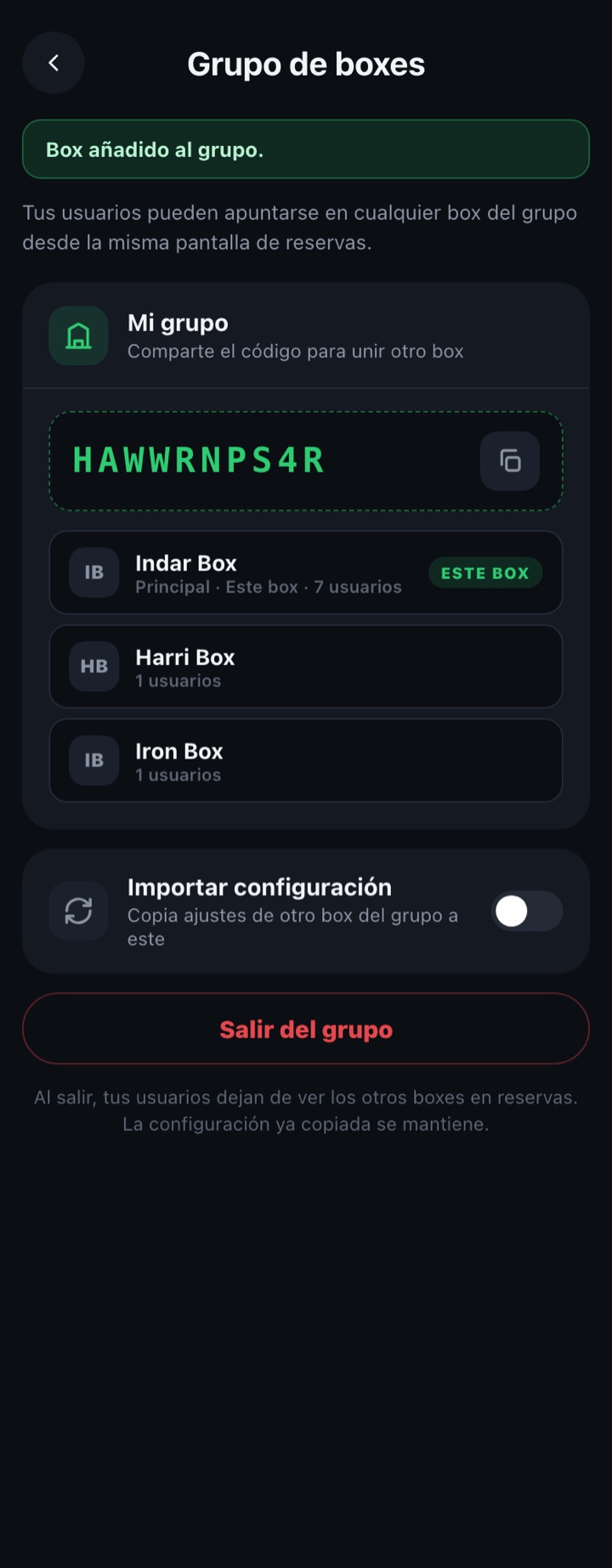
- Accettando, il box passa all'elenco "Il mio gruppo" con il suo numero di utenti. Da quel momento i suoi soci vedono gli altri box quando prenotano.
4. Importare la configurazione
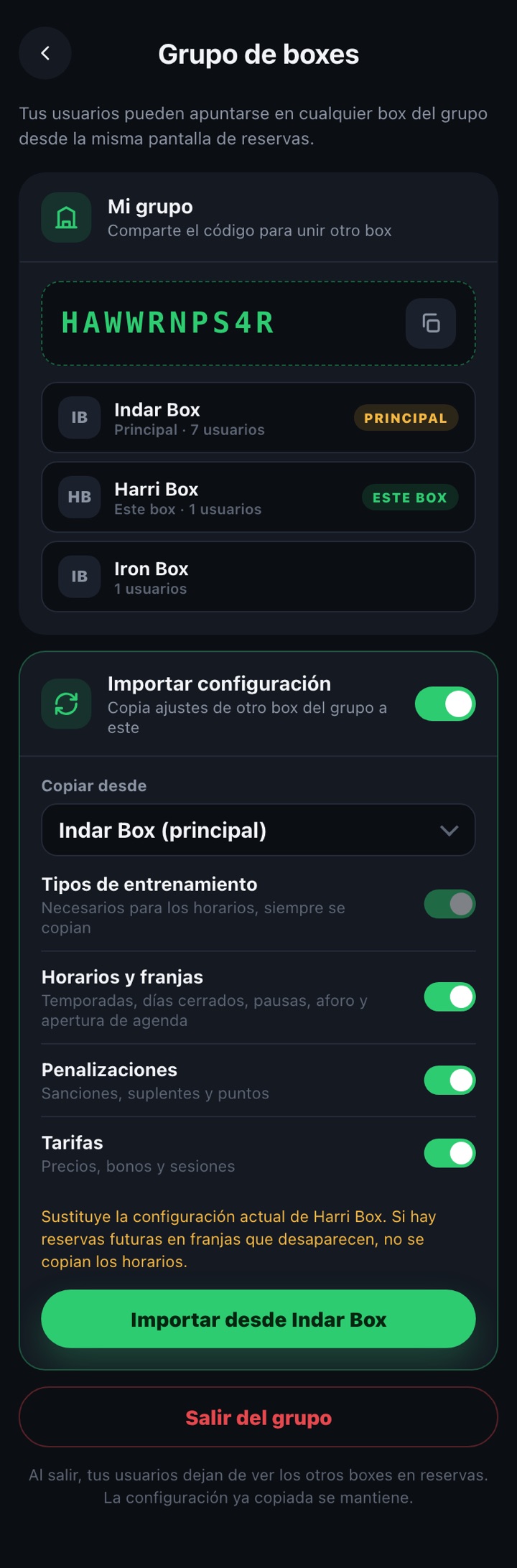
Un box nuovo può copiare la configurazione di qualsiasi box del gruppo invece di crearla da zero. Si fa dal box che riceve la configurazione (qui Harri Box), con l'interruttore "Importa configurazione".
Cosa si può copiare
Copia da
Il box di origine. Può essere il principale o qualsiasi altro del gruppo.
Tipi di allenamento
Si copiano sempre, perché gli orari ne hanno bisogno.
Orari e fasce
Stagioni (abituale ed eccezioni), giorni chiusi e pause, tutte le fasce della settimana, capienza, avviso di lista d'attesa e apertura settimanale delle prenotazioni.
Penalità
Penalità temporanea, gestione delle riserve, lezione persa e il sistema a punti.
Tariffe
Tutte le tariffe con prezzo, tipo, vincolo e quote di lezioni.
Come importare
- Attiva "Importa configurazione" e scegli il box di origine in "Copia da".
- Spunta i blocchi che vuoi portare. Quelli che lasci spenti non si toccano.
- Premi "Importa da [box]" e conferma. La configurazione scelta sostituisce quella che aveva questo box.
- Controlla il risultato in Calendario, Penalità e Tariffe: ora puoi regolare ciò che è diverso in questo box (per esempio la capienza o qualche fascia).
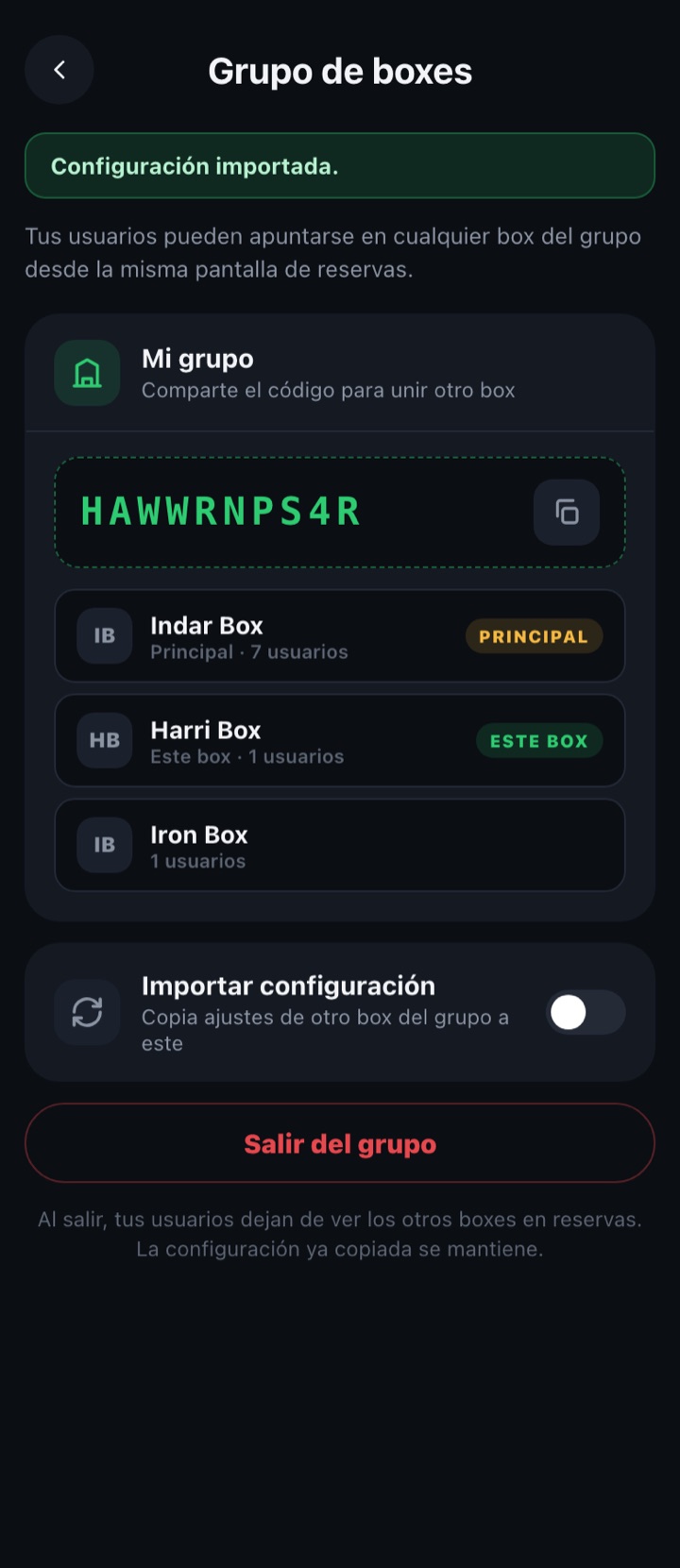

Se questo box ha già prenotazioni future in fasce che sparirebbero con il nuovo orario, gli orari non si copiano (il resto sì). Annulla o aspetta che passino quelle prenotazioni e importa di nuovo.
5. Cosa vedono i soci
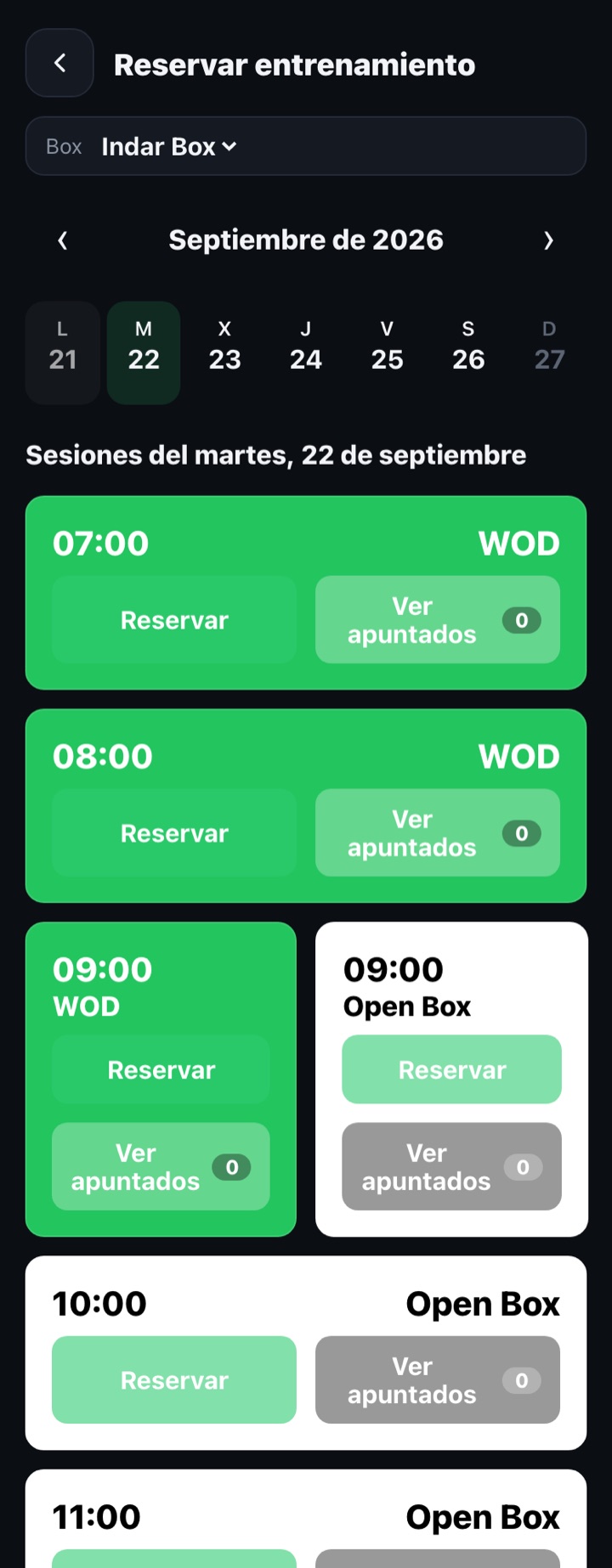
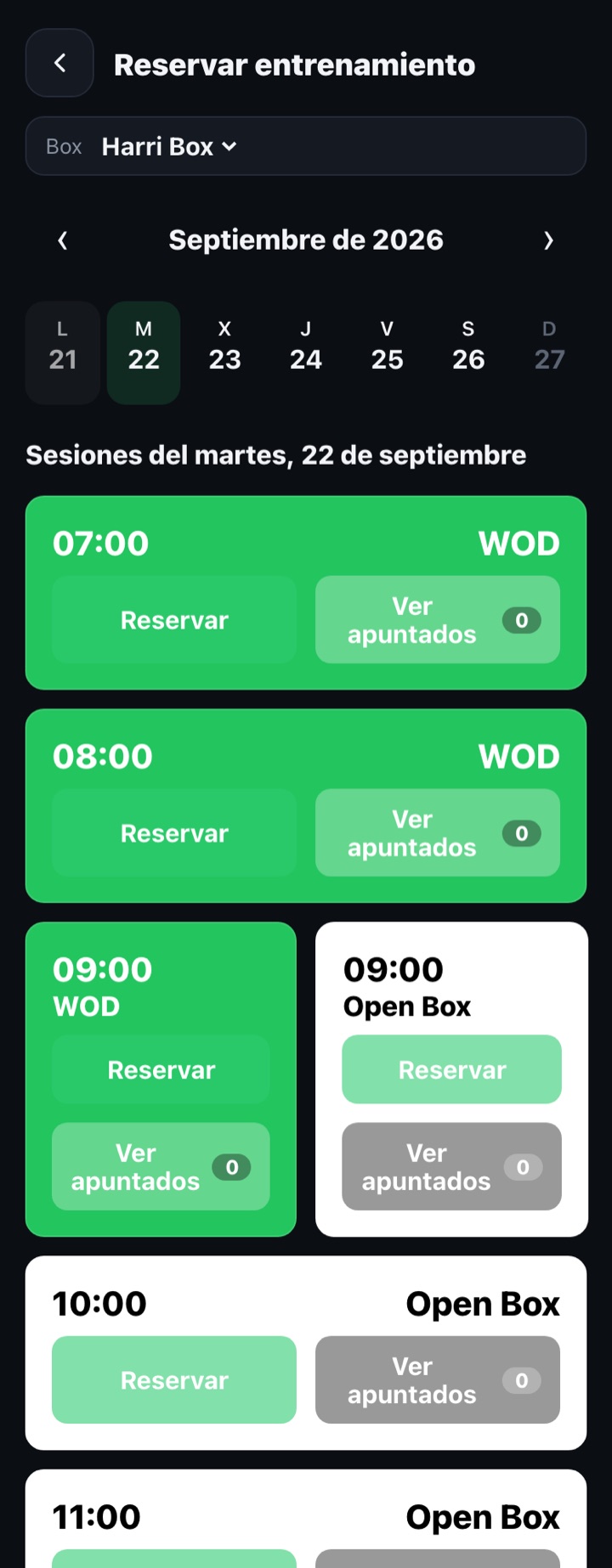
Un socio di qualsiasi box del gruppo può iscriversi indistintamente alle lezioni degli altri. Nella schermata delle prenotazioni compare un selettore "Box" con tutti i box del gruppo: scegline uno e vedi il suo calendario della settimana con i posti liberi. La sua tariffa, i suoi limiti di lezioni e i suoi punti si applicano allo stesso modo ovunque prenoti, e l'amministratore di ogni box vede nelle sue lezioni i soci che vengono da altri box.
Esci dal gruppo
Qualsiasi box può uscire con "Esci dal gruppo". I suoi soci smettono di vedere gli altri box in Prenotazioni, ma la configurazione già copiata si mantiene.