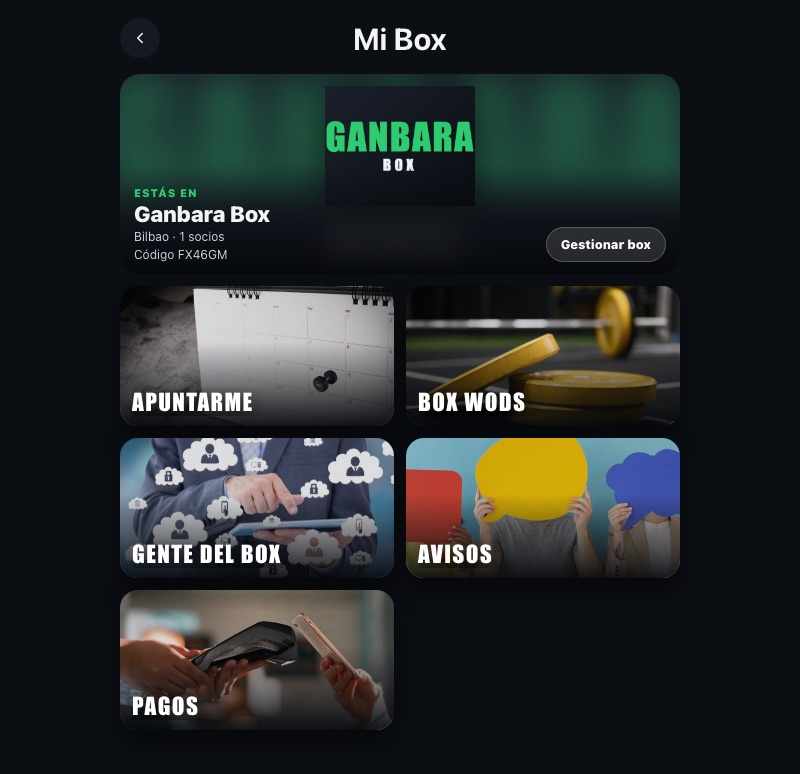
Wenn du deine Box anlegst, führt dich CrossManiacs durch einen Assistenten mit fünf Schritten: Identität, Kalender, Tarife, Zahlungen und Mitglieder importieren. Du kannst jederzeit aussteigen: der Assistent geht von Meine Box aus an dem Schritt weiter, an dem du aufgehört hast.
Box-Dokumentation
Wizard
Bevor du anfängst
- Öffne Meine Box. Wenn du noch zu keiner Box gehörst, siehst du die Suche und darunter den Knopf „Meine Box anlegen“.
- Halte das Logo der Box und ihre Adresse bereit. Wenn du über die App abrechnen willst, bereite auch die Steuerdaten, die IBAN und, bei Kartenzahlung, die Terminaldaten deiner Bank vor.
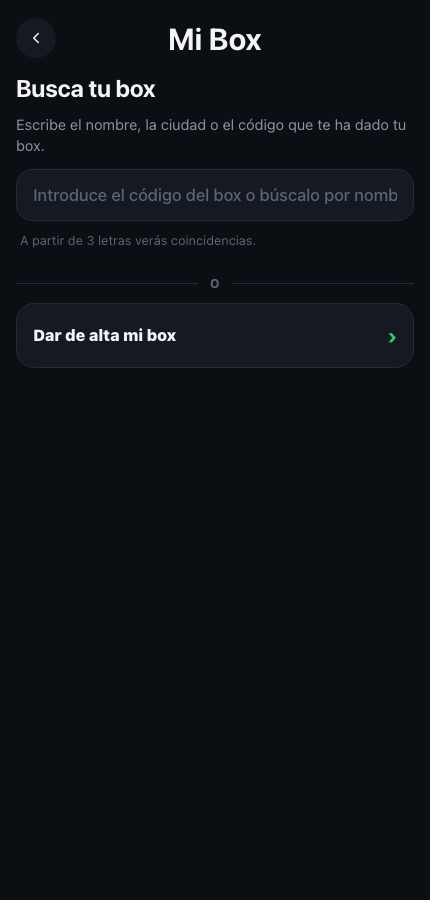
Schritt 1 · Identität
Das ist der einzige Schritt, den du abschließen musst, um die Box anzulegen. Mit „Weiter“ existiert die Box und hat ihren Code.
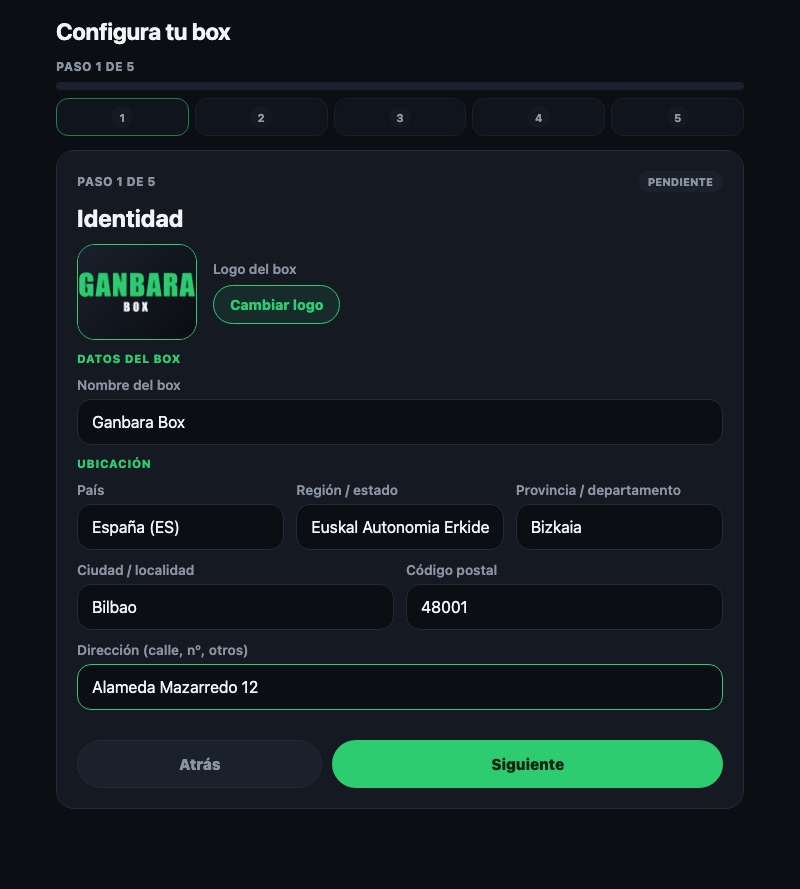
Logo der Box
Drücke „Logo hochladen“ und wähle ein Bild. Es öffnet sich ein Zuschnitt im gleichen Seitenverhältnis wie die Karte in Meine Box: ziehe zum Ausrichten, vergrößere mit dem Regler und drücke „Verwenden“. Solange es kein Logo gibt, werden die Initialen des Namens gezeigt.
Name der Box
Der Name, unter dem dich die Mitglieder finden und der auf den Rechnungen steht, wenn du keinen anderen Firmennamen angibst.
Land, Region und Provinz
Drei Listen mit Suche: tippe zum Filtern und wähle den Eintrag. Der erste Vorschlag trägt die Markierung „Dein Standort“ mit dem erkannten Land. Die Region wird nach der Wahl des Landes frei, die Provinz nach der Wahl der Region.
Stadt, Postleitzahl und Adresse
Die Stadt schlägt beim Tippen Orte vor. Die Adresse ist die der Box: die sehen die Mitglieder, und sie wird später als Rechnungsadresse vorgeschlagen.
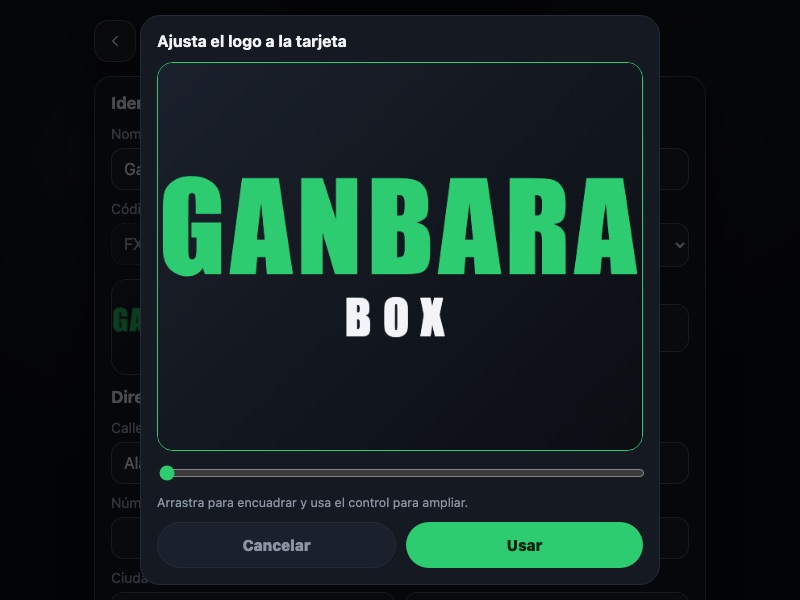
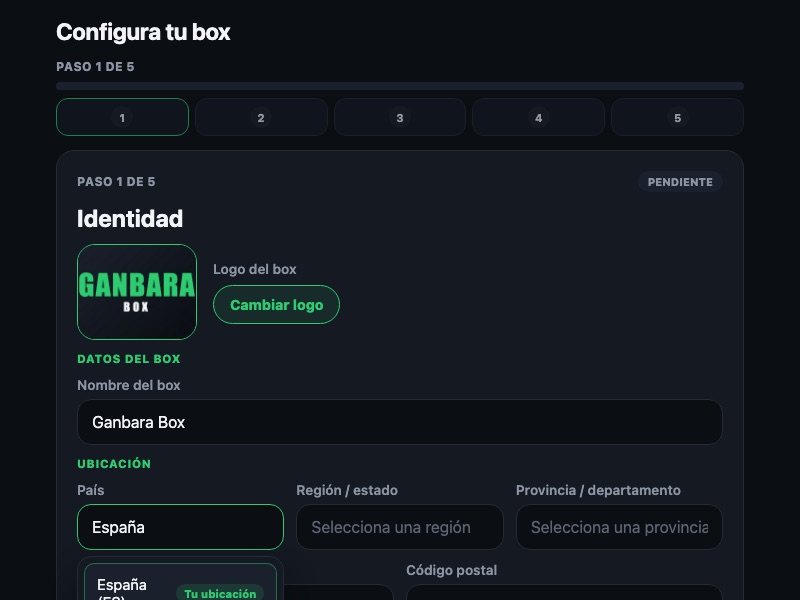
Die Provinz entscheidet über das zertifizierte Rechnungssystem: Gipuzkoa, Bizkaia und Araba rechnen mit TicketBAI ab (in Bizkaia Batuz), das übrige Spanien mit VERI*FACTU. Die Zeitzone wird vom Gerät übernommen.
So funktioniert der Assistent
Sobald die Box angelegt ist, siehst du oben die fünf Schritte und den Fortschrittsbalken. Ab Schritt 2 hat jeder Schritt seine Karte mit „Konfigurieren“, das die passende Verwaltungsseite öffnet, sowie die Knöpfe „Zurück“ und „Weiter“. Der letzte Schritt endet mit „Fertig“.
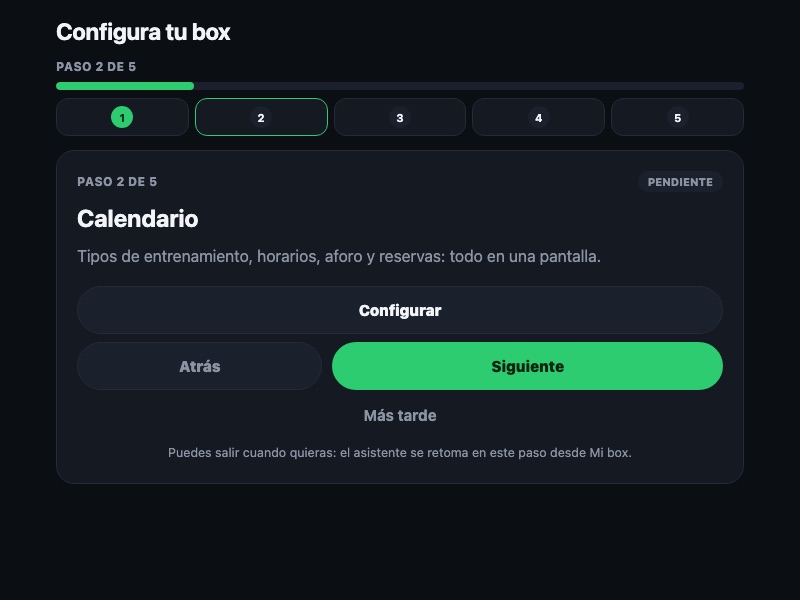
Ein Schritt gilt als „Konfiguriert“, sobald Daten gespeichert sind; bis dahin ist er „Ausstehend“. Mit „Später“ springst du zum nächsten Schritt, ohne ihn zu konfigurieren. Sobald die Box angelegt ist, bringen dich die Nummern oben zu jedem Schritt.
Schritt 2 · Kalender
„Konfigurieren“ öffnet die Seite Kalender mit vier Blöcken: Trainingsarten, Öffnungszeiten, Kapazität und Buchungen. Alles speichert sich beim Ändern von selbst; es gibt keinen Speichern-Knopf.
Trainingsarten
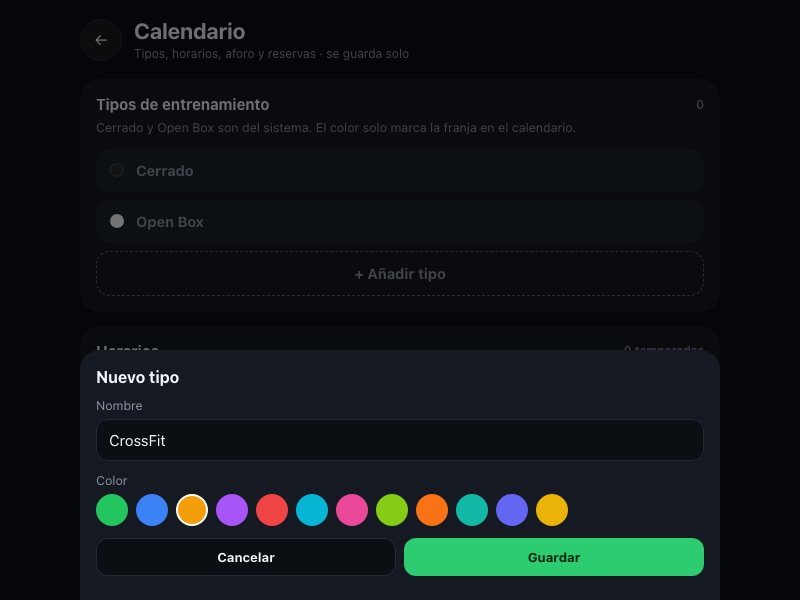
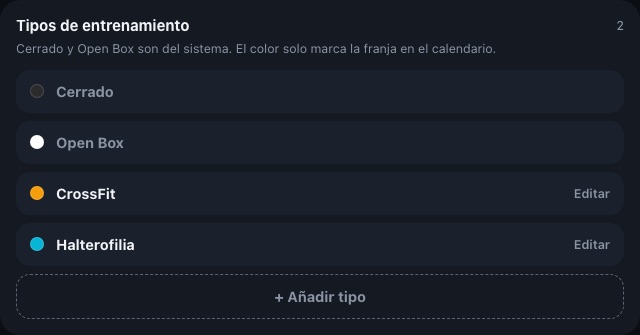
„Geschlossen“ und „Open Box“ sind vorgegeben. Mit „+ Art hinzufügen“ legst du deine eigenen an: ein Name (CrossFit, Gewichtheben, Endurance…) und eine Farbe. Die Farbe ist die des Zeitfensters im Kalender. Tippe auf eine bestehende Art, um sie zu bearbeiten oder zu löschen.
Öffnungszeiten
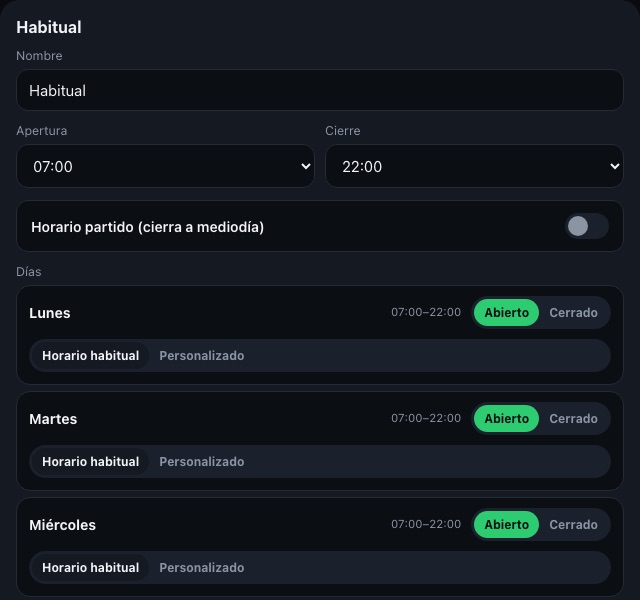
Zuerst die üblichen Zeiten: „+ Öffnungszeiten hinzufügen“ öffnet eine Karte mit dem Namen, der Öffnungs- und der Schließzeit sowie dem Schalter „Geteilte Zeiten“ für Boxen, die mittags schließen (du gibst an, wann du schließt und wann du wieder öffnest). Darunter kann jeder Wochentag „Offen“ oder „Geschlossen“ sein und den üblichen Zeiten folgen oder „Eigene“ Zeiten haben.
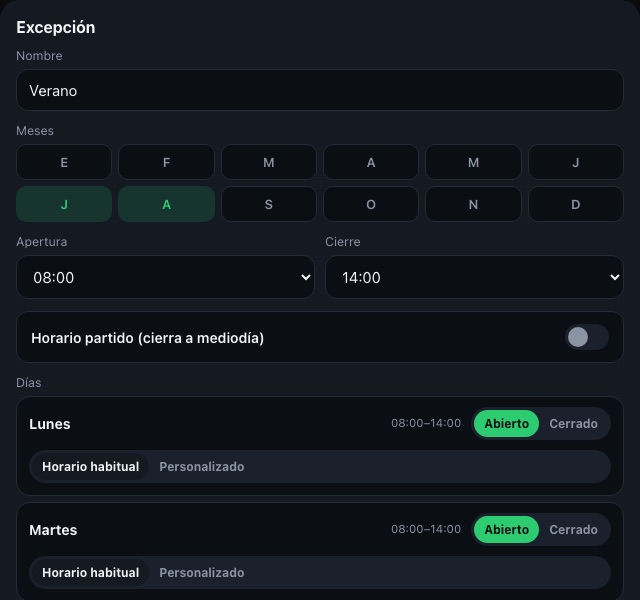
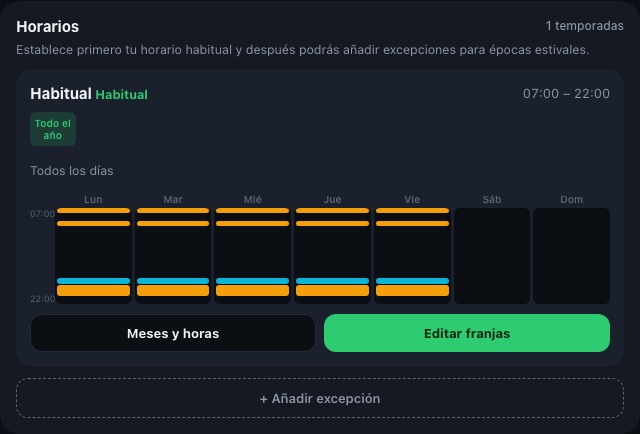
Sobald die üblichen Zeiten bestehen, erscheint „+ Ausnahme hinzufügen“: für Zeiträume wie den Sommer. Gib ihr einen Namen, markiere die Monate, in denen sie gilt, und ihre Zeiten. In diesen Monaten ersetzt sie die üblichen Zeiten.
Zeitfenster
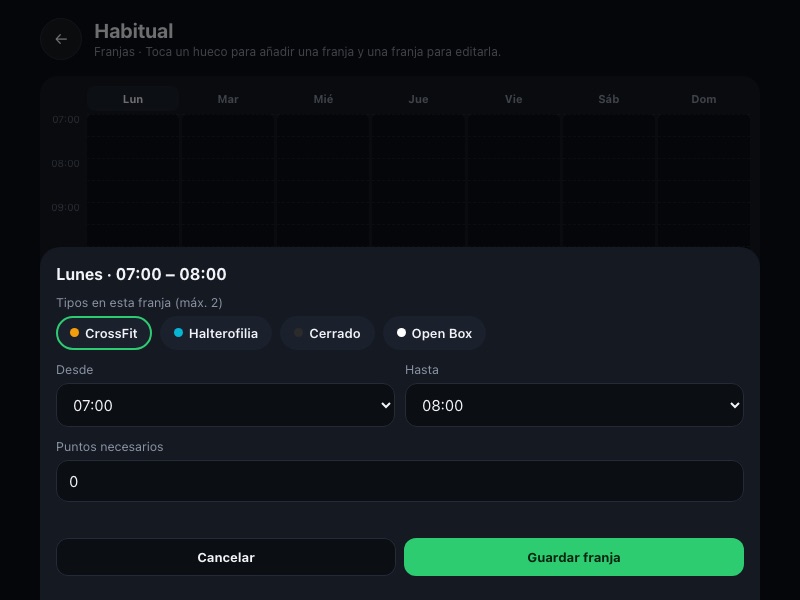
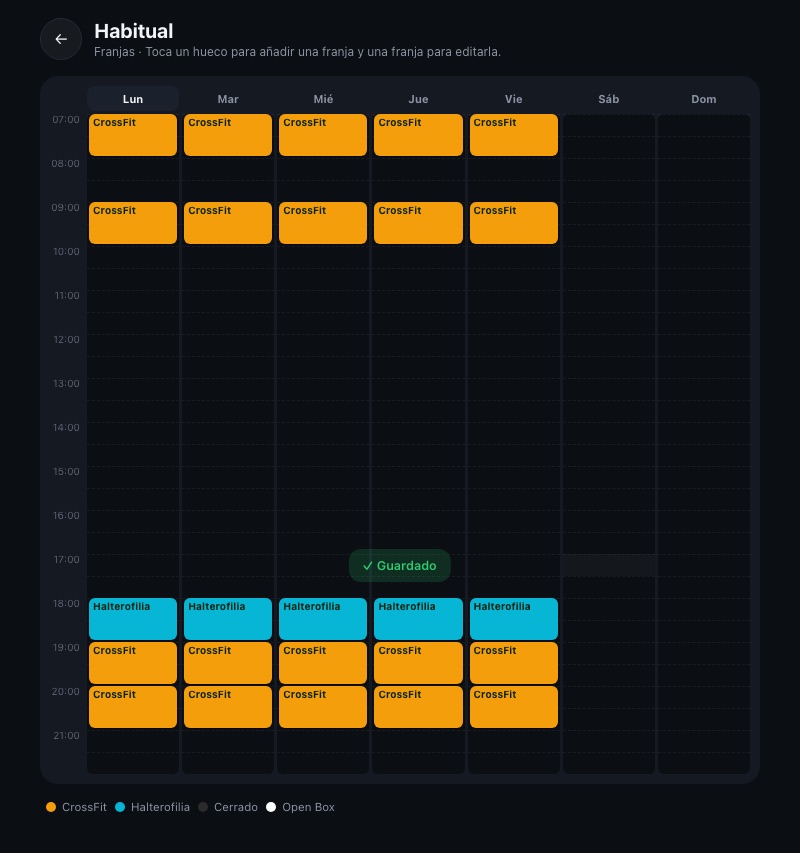
„Zeitfenster bearbeiten“ öffnet die Woche dieser Öffnungszeiten. Tippe auf eine Lücke, um ein Zeitfenster anzulegen: wähle die Trainingsart oder -arten (höchstens zwei im selben Fenster), Beginn und Ende sowie die nötigen Punkte. Mit Punkten reservierst du Fenster für Mitglieder mit einer Mindestpunktzahl; lass sie auf 0, damit jeder buchen kann. Tippe auf ein bestehendes Fenster, um es zu bearbeiten oder zu löschen.
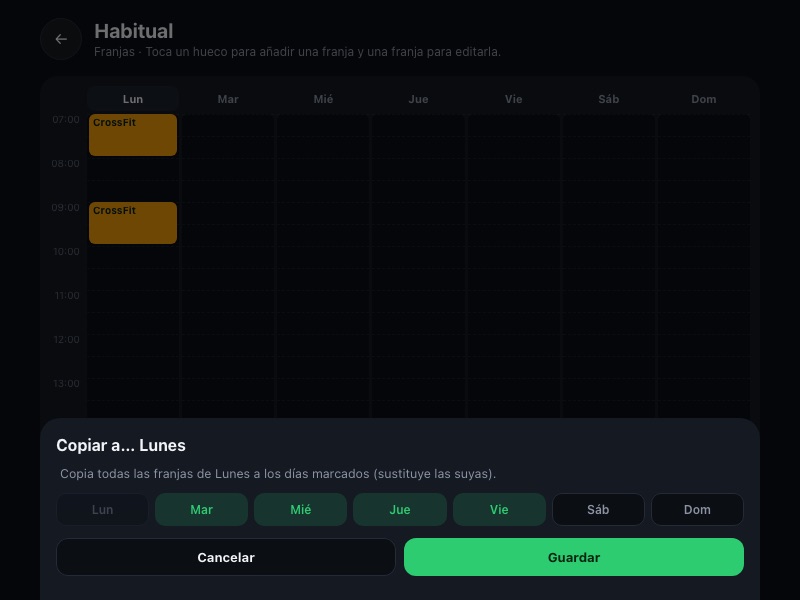
Damit du die Arbeit nicht Tag für Tag wiederholst, tippe in der Kopfzeile auf den Tagesnamen: „Kopieren nach…“ kopiert alle seine Fenster auf die markierten Tage und ersetzt deren Fenster.
Kapazität
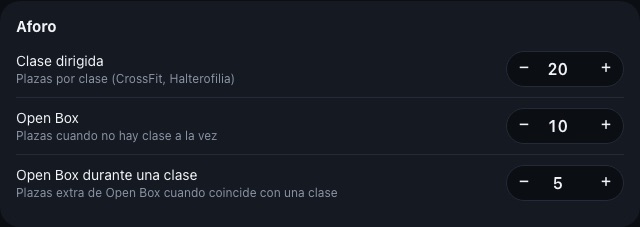
Geführte Klasse
Plätze pro Klasse für die Arten, die du angelegt hast.
Open Box
Open-Box-Plätze, wenn keine Klasse gleichzeitig läuft.
Open Box während einer Klasse
Zusätzliche Open-Box-Plätze, wenn gleichzeitig eine geführte Klasse läuft.
Buchungen
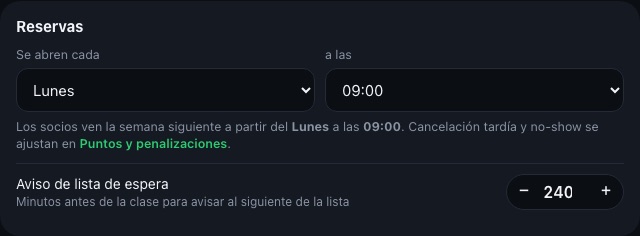
„Öffnen jeden“ und „um“ legen den Moment fest, ab dem die Mitglieder die folgende Woche sehen und buchen können. Die „Wartelisten-Benachrichtigung“ sind die Minuten vor der Klasse, in denen bei einem frei werdenden Platz die nächste Person auf der Liste benachrichtigt wird.
Strafen für spätes Absagen oder Nichterscheinen stellst du unter „Punkte und Strafen“ ein. Mit „Kalender so sehen wie ein Mitglied“ prüfst du das Ergebnis.
Der Schritt Kalender gilt als „Konfiguriert“, sobald es mindestens eine Trainingsart und ein Zeitfenster gibt.
Schritt 3 · Tarife
„Konfigurieren“ öffnet die Tarife der Box. Die erste Karte, „Probetarif“, erzeugt das System: das ist der Tarif für Mitglieder, die zum Ausprobieren kommen. Du kannst Klassenzahl und Preis ändern, ihn aber nicht löschen.
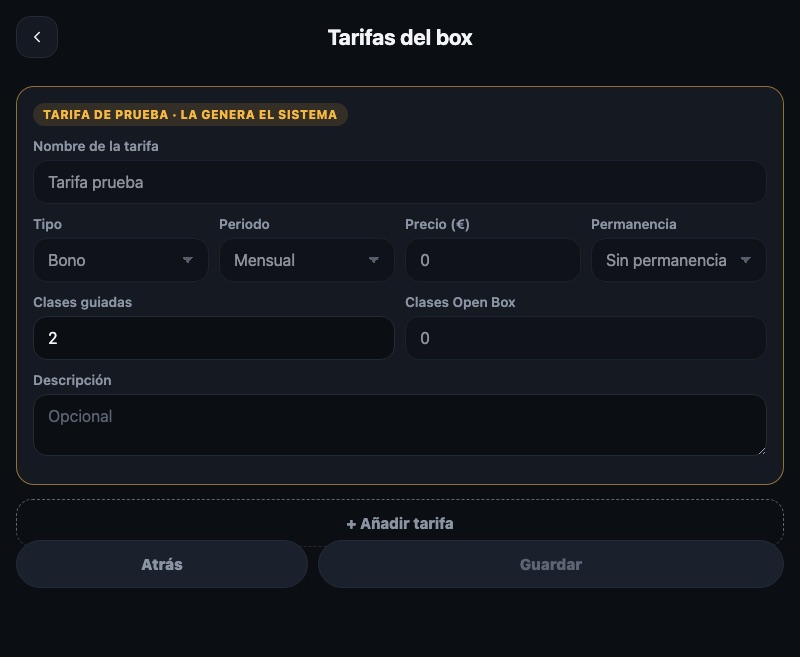
Mit „+ Tarif hinzufügen“ legst du deine eigenen an. Jede Karte hat diese Felder:
Name des Tarifs
So sehen ihn die Mitglieder: „Monatsbeitrag“, „2 Tage pro Woche“, „10er-Karte“.
Art
Unbegrenzt: ohne Klassenlimit. Begrenzt: eine Anzahl geführter Klassen und Open-Box-Klassen pro Woche oder Monat (beide Zahlen müssen größer als null sein). Karte: ein Paket Klassen, das aufgebraucht wird.
Zeitraum
Monatlich oder jährlich: wie oft der Tarif abgerechnet wird.
Preis (€)
Was in jedem Zeitraum berechnet wird.
Mindestlaufzeit
Ohne Mindestlaufzeit oder 3 bis 12 Monate. Mit Mindestlaufzeit kann das Mitglied nicht vor Ablauf kündigen.
Geführte Klassen und Open-Box-Klassen
Die im Tarif enthaltenen Klassen. Bei unbegrenzten Tarifen bleibt das leer.
Beschreibung
Optional. Text, den das Mitglied bei der Tarifwahl sieht.
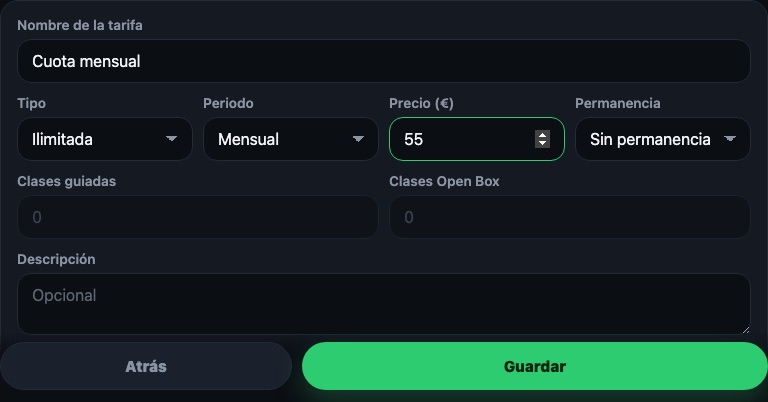
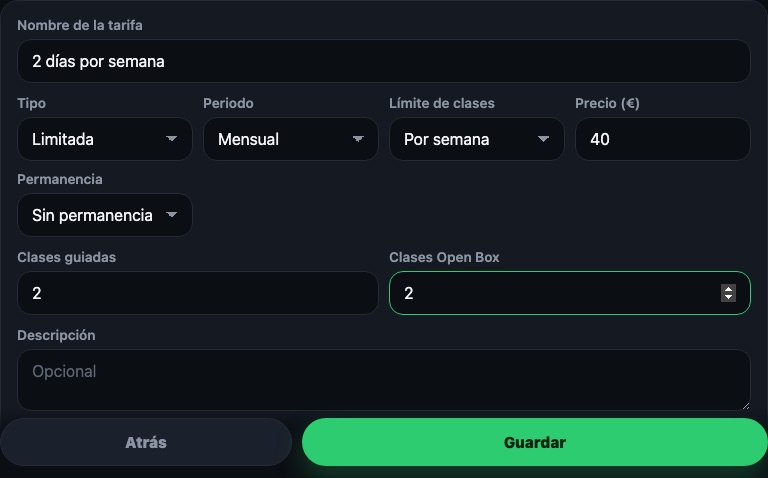
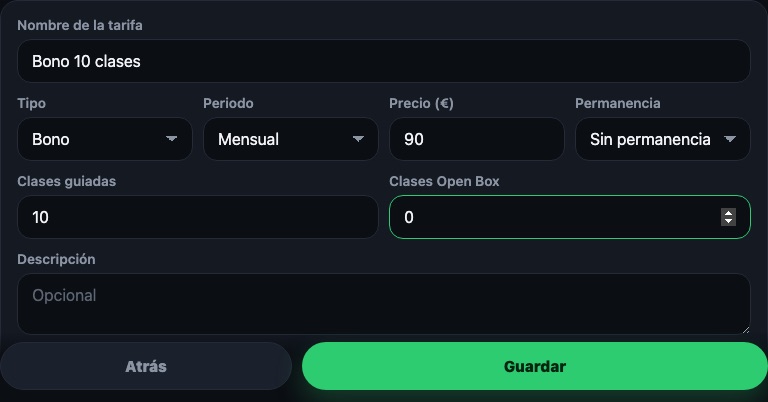
Drücke zum Schluss „Speichern“. Der Schritt gilt als „Konfiguriert“, sobald ein Tarif gespeichert ist.
Schritt 4 · Zahlungen
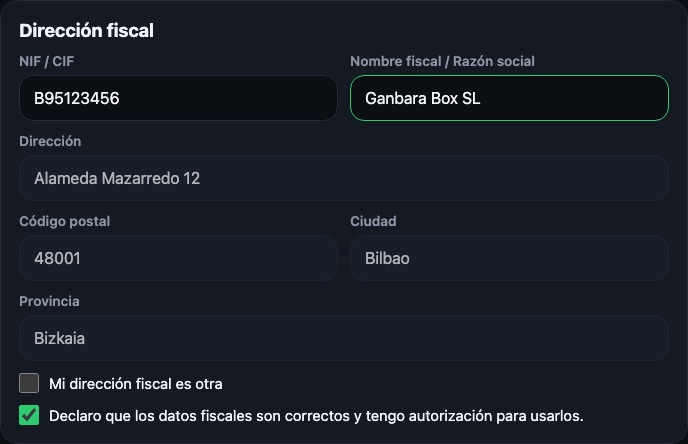
Dieser Schritt hat im Assistenten eine eigene Seite mit vier Blöcken. Nur der erste ist Pflicht; Kartenterminal, SEPA und zertifizierte Rechnungen werden mit ihrem Schalter aktiviert und können später über die Box-Abrechnung eingerichtet werden.
Rechnungsadresse
Steuernummer, Firmenname (der Boxname wird vorgeschlagen) und die Adresse. Die Adresse ist mit der der Box vorausgefüllt; ist die Rechnungsadresse eine andere, hake „Meine Rechnungsadresse ist eine andere“ an und trage sie ein. Zum Fortfahren musst du die Erklärung anhaken, dass die Angaben korrekt sind.
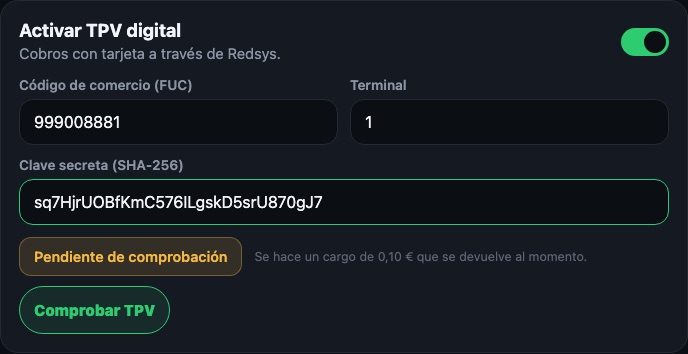
Digitales Kartenterminal aktivieren
Kartenzahlungen über Redsys. Du brauchst den Händlercode (FUC), das Terminal und den geheimen SHA-256-Schlüssel deiner Bank. Drücke dann „Terminal prüfen“: es wird 0,10 € belastet und sofort erstattet. Solange das Terminal aktiviert, aber nicht geprüft ist, kommst du nicht zum nächsten Schritt.
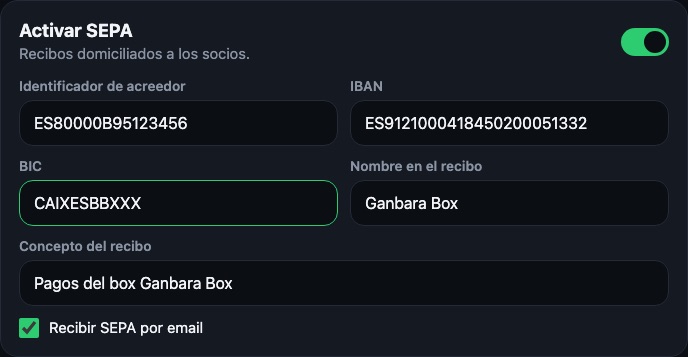
SEPA aktivieren
Lastschriften bei den Mitgliedern. Du brauchst die Gläubiger-ID deiner Bank, die IBAN und die BIC. Der Name auf dem Beleg und der Verwendungszweck sind mit dem Boxnamen vorausgefüllt und lassen sich ändern. „SEPA per E-Mail erhalten“ schickt dir jede Sammellastschrift per Mail.
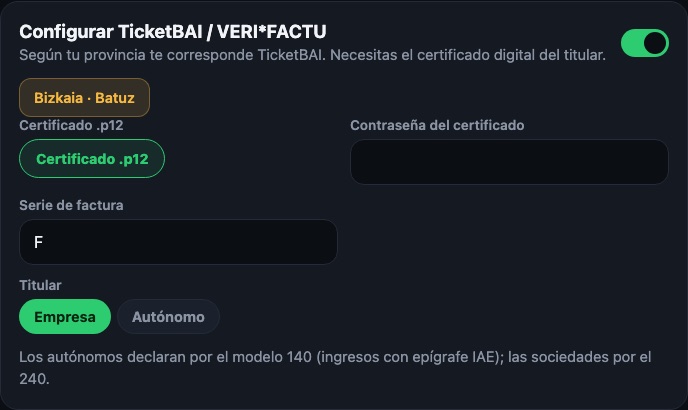
TicketBAI / VERI*FACTU einrichten
Dieser Block erscheint nur bei aktiviertem Terminal oder SEPA und zeigt das System, das für deine Provinz gilt (zum Beispiel „Bizkaia · Batuz“ oder „Übriges Spanien · VERI*FACTU“). Du brauchst das digitale Zertifikat des Inhabers als .p12-Datei mit Passwort sowie die Rechnungsserie (standardmäßig „F“).
In Bizkaia gibst du außerdem an, ob der Inhaber ein Unternehmen oder selbstständig ist; Selbstständige ergänzen ihre IAE-Rubrik und ob sie nach vereinnahmten Entgelten abrechnen. Du kannst diesen Block deaktiviert lassen und ihn später über die Box-Abrechnung einrichten.
„Weiter“ speichert den ganzen Schritt. Er gilt als „Konfiguriert“, sobald Steuerdaten gespeichert sind oder Terminal oder SEPA aktiv ist.
Schritt 5 · Mitglieder importieren
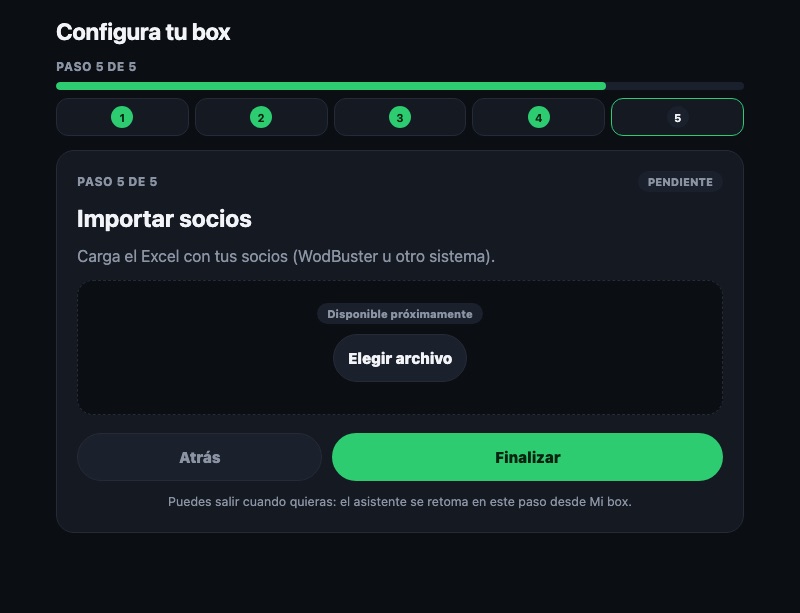
Der Import aus einer Excel-Datei (WodBuster oder ein anderes System) kommt in Kürze. Bis dahin treten die Mitglieder mit dem Box-Code bei, den du auf der Karte in Meine Box siehst und weitergeben kannst.
Drücke „Fertig“. Der Assistent endet und du kehrst zu Meine Box mit deiner angelegten Box zurück.
Wenn du fertig bist
Meine Box zeigt die Karte deiner Box mit Logo, Stadt, Mitgliederzahl und Code. Über „Box verwalten“ änderst du alles, was du im Assistenten eingerichtet hast, und führst die Box im Alltag.