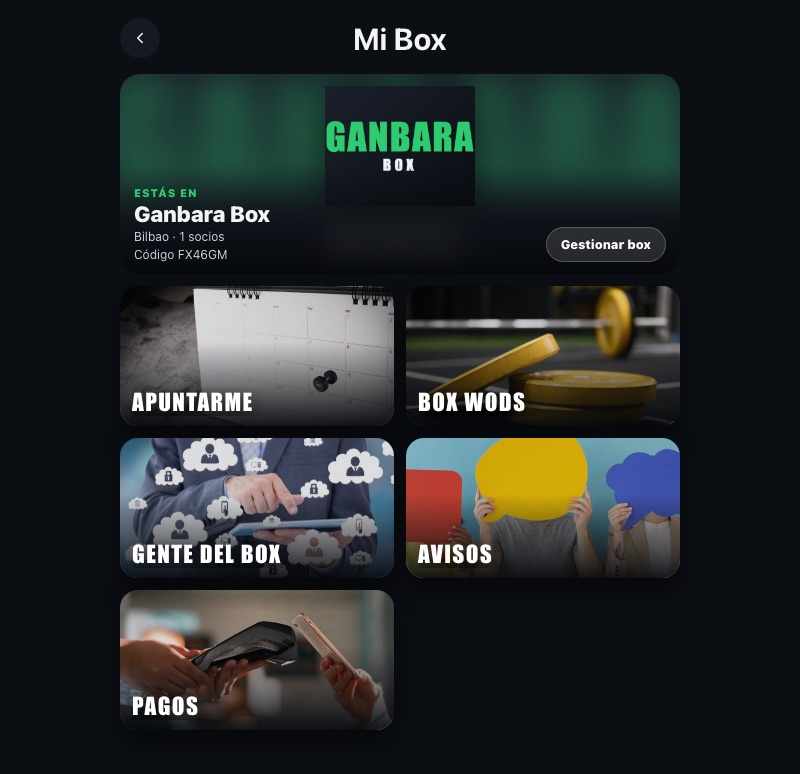
Boxa sortzean, CrossManiacs-ek bost urratseko laguntzaile batetik eramaten zaitu: Nortasuna, Egutegia, Tarifak, Kobrantzak eta Bazkideak inportatu. Nahi duzunean irten zaitezke: laguntzailea Nire boxetik berrabiarazten da utzi zenuen urratsean.
Boxaren dokumentazioa
Wizard
Hasi aurretik
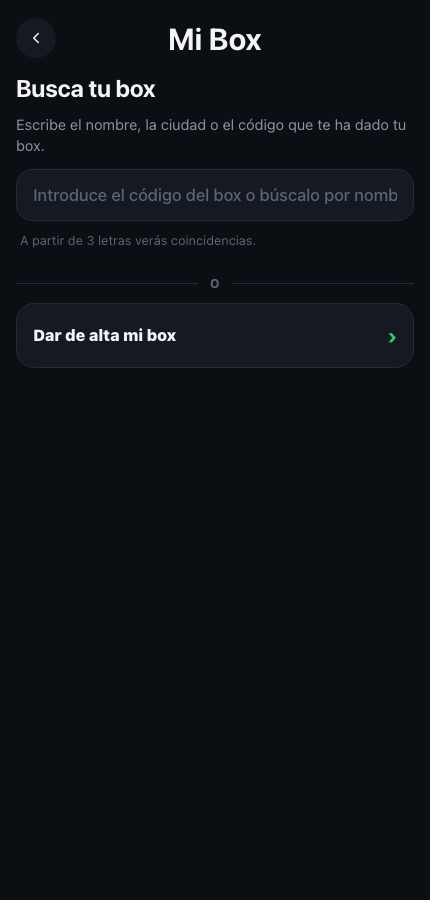
- Sartu Nire boxen. Oraindik boxik ez baduzu, bilatzailea ikusiko duzu eta, azpian, "Eman alta nire boxa" botoia.
- Izan eskura boxaren logoa eta helbidea. Aplikazioaren bidez kobratuko baduzu, prestatu datu fiskalak, IBANa eta, txartelarekin kobratzen baduzu, bankuak emandako TPVaren datuak.
1. urratsa · Nortasuna
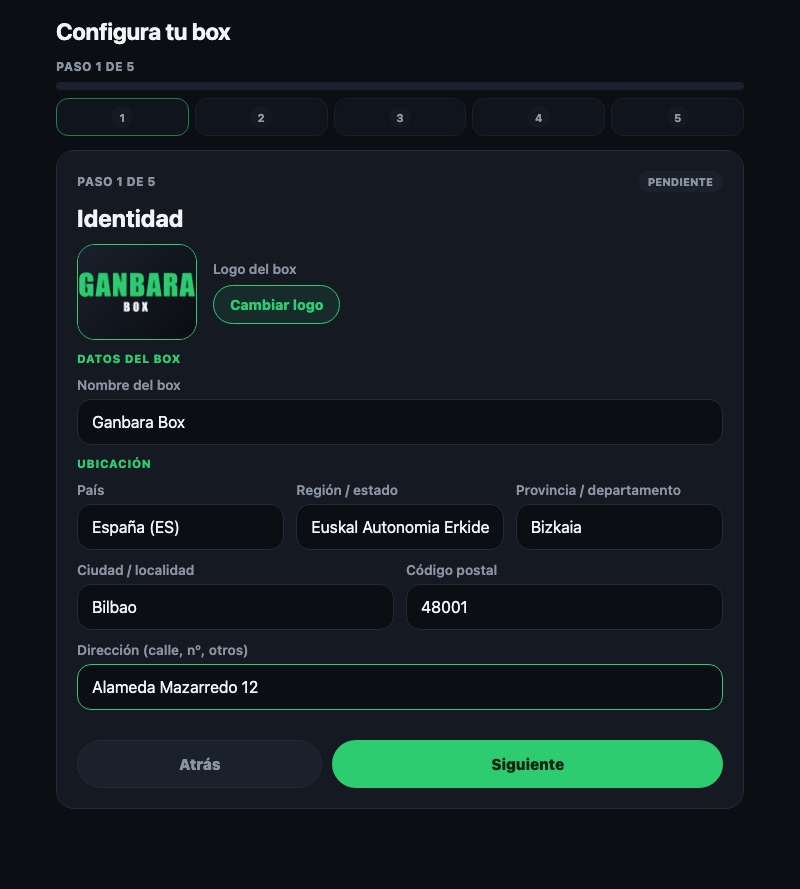
Boxa sortzeko osatu behar den urrats bakarra da. "Hurrengoa" sakatzean boxa badago eta bere kodea du.
Boxaren logoa
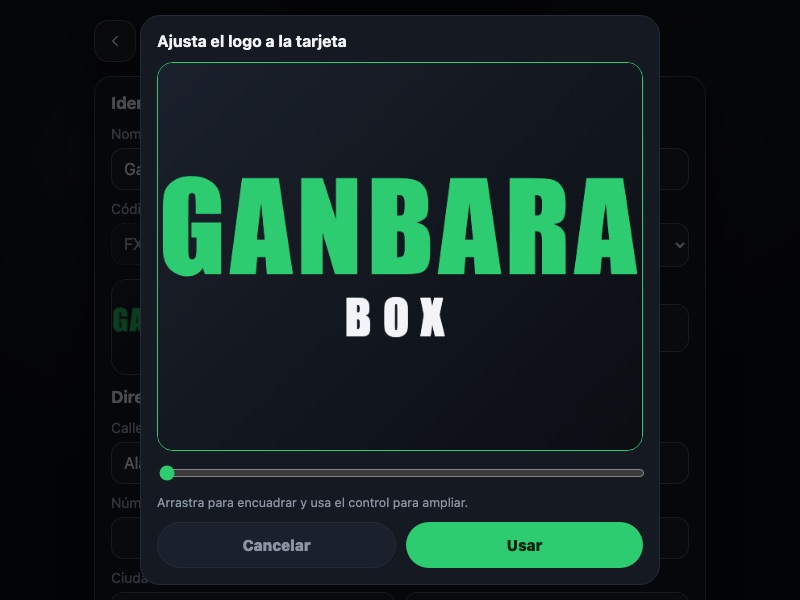
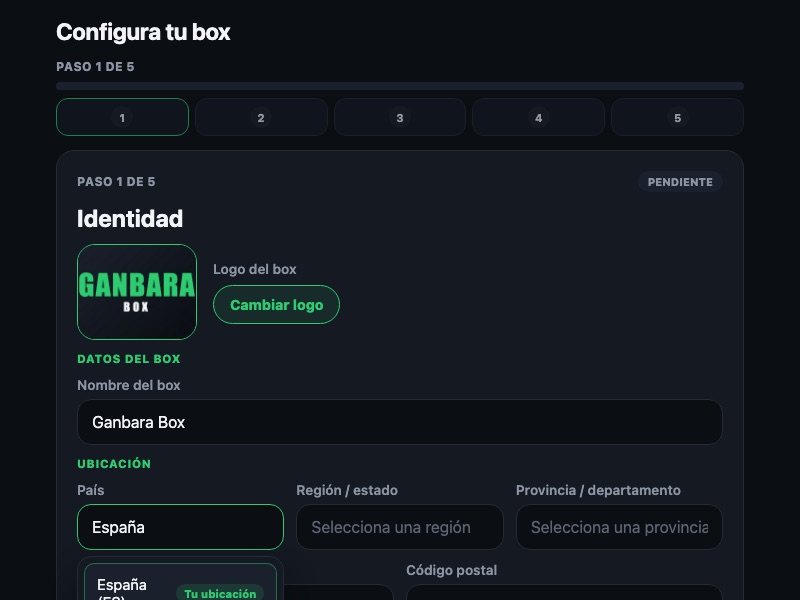
Sakatu "Igo logoa" eta aukeratu irudi bat. Nire boxeko txartelaren proportzio bereko mozketa irekitzen da: arrastatu enkoadratzeko, handitu kontrolarekin eta sakatu "Erabili". Logorik ez dagoen bitartean izenaren inizialak erakusten dira.
Boxaren izena
Bazkideek aurkituko zaituzten izena, eta fakturetan agertuko dena beste izen fiskalik jartzen ez baduzu.
Herrialdea, eskualdea eta probintzia
Bilatzailea duten hiru zerrenda: idatzi iragazteko eta ukitu aukera. Lehen proposamenak "Zure kokapena" marka darama, antzemandako herrialdearekin. Eskualdea herrialdea aukeratzean aktibatzen da, eta probintzia eskualdea aukeratzean.
Hiria, posta-kodea eta helbidea
Hiriak iradokizunak eskaintzen ditu idatzi ahala. Helbidea boxarena da: bazkideek ikusiko dutena eta gero helbide fiskal gisa proposatuko dena.
Probintziak erabakitzen du fakturazio ziurtatuaren sistema: Gipuzkoak, Bizkaiak eta Arabak TicketBAIrekin fakturatzen dute (Bizkaian, Batuz) eta Espainiako gainerakoak VERI*FACTUrekin. Ordu-zona gailutik hartzen da.
Nola dabilen laguntzailea
Boxa sortuta, goian bost urratsak eta aurrerapen-barra ikusten dituzu. 2. urratsetik aurrera urrats bakoitzak bere txartela du: "Konfiguratu" botoiak dagokion kudeaketa-pantaila irekitzen du, eta "Atzera" eta "Hurrengoa" botoiak ditu. Azken urratsa "Amaitu" botoiarekin bukatzen da.
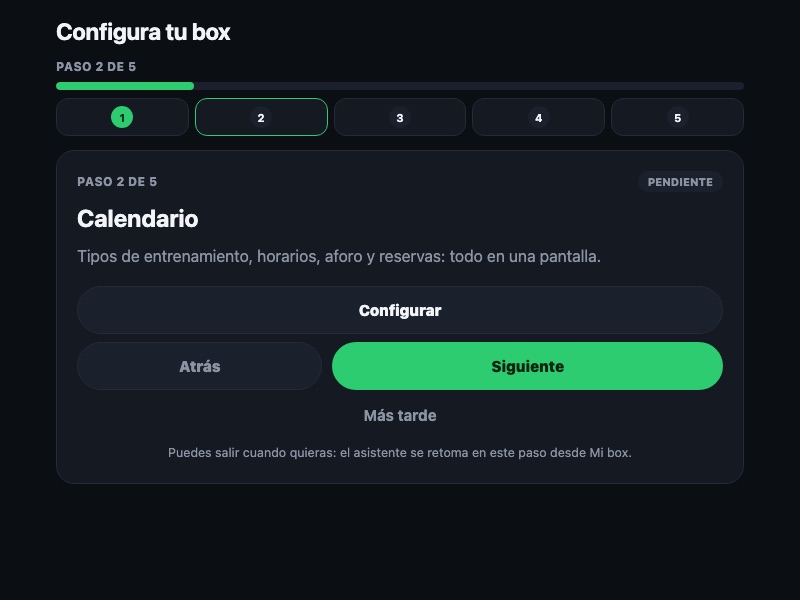
Urrats bat "Konfiguratuta" agertzen da datuak gordeta daudenean; ordura arte "Zain" dago. "Geroago" botoiarekin hurrengo urratsera salto egiten duzu konfiguratu gabe. Boxa sortuta, goiko zenbakiek edozein urratsera eramaten zaituzte.
2. urratsa · Egutegia
"Konfiguratu" botoiak Egutegia pantaila irekitzen du, lau blokerekin: Entrenamendu motak, Ordutegiak, Edukiera eta Erreserbak. Dena bere kabuz gordetzen da aldatzean; ez dago gordetzeko botoirik.
Entrenamendu motak
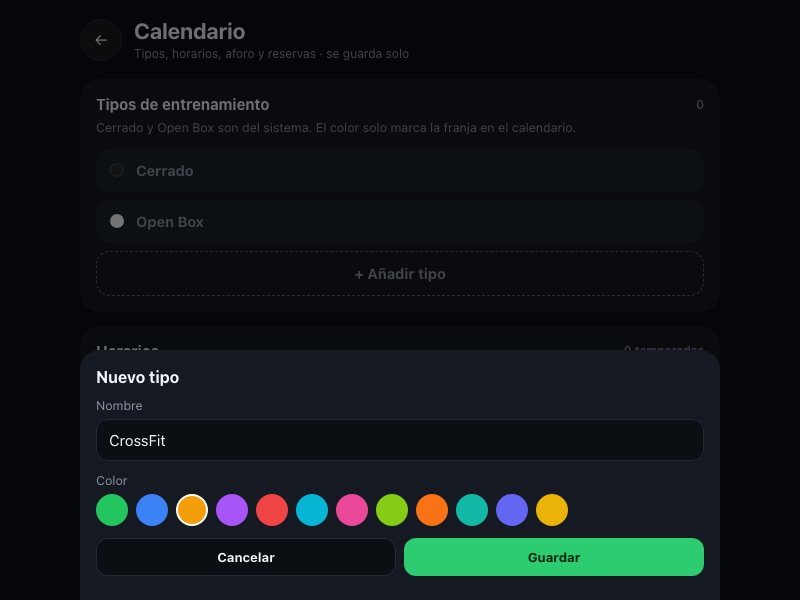
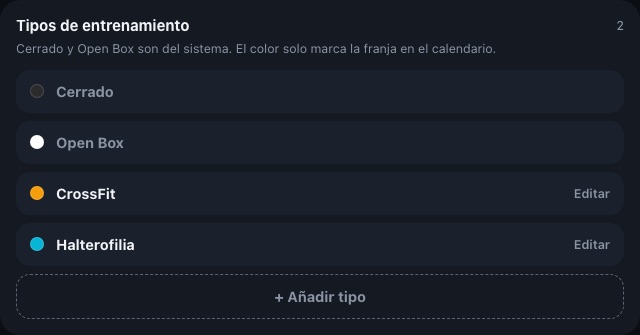
"Itxita" eta "Open Box" seriekoak dira. "+ Gehitu mota" botoiarekin zureak sortzen dituzu: izen bat (CrossFit, Halterofilia, Endurance…) eta kolore bat. Kolorea tartea egutegian izango duena da. Sortutako mota bat ukituz editatu edo ezabatu egiten duzu.
Ordutegiak
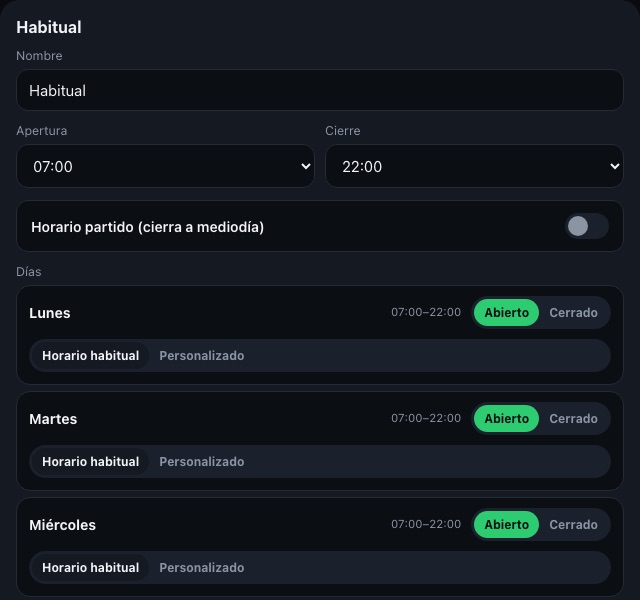
Lehenik ohiko ordutegia: "+ Gehitu ordutegia" botoiak fitxa bat irekitzen du izenarekin, irekiera- eta itxiera-orduarekin eta "Ordutegi zatitua" etengailuarekin, eguerdian ixten duten boxentzat (zein ordutan ixten duzun eta zein ordutan irekitzen duzun berriro adierazten duzu). Azpian, asteko egun bakoitza "Irekita" edo "Itxita" egon daiteke eta ohiko ordutegiari jarraitu edo "Pertsonalizatua" izan, bere ordu propioekin.
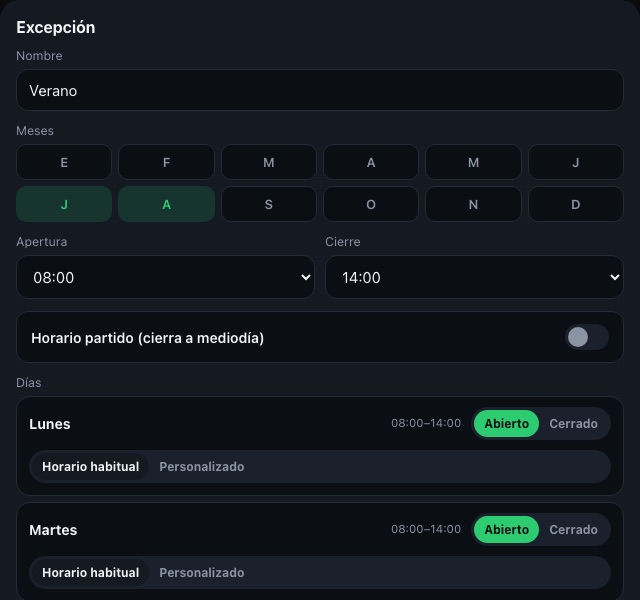
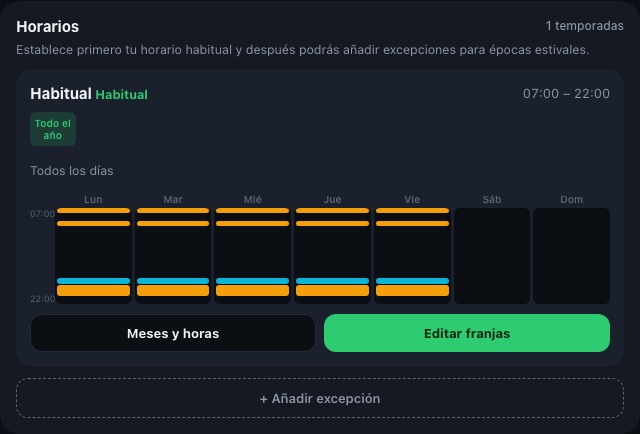
Ohikoa sortuta, "+ Gehitu salbuespena" agertzen da: uda bezalako sasoietarako da. Izena jarri, aplikatzen den hilabeteak markatu eta bere orduak. Hilabete horietan ohiko ordutegia ordezkatzen du.
Tarteak
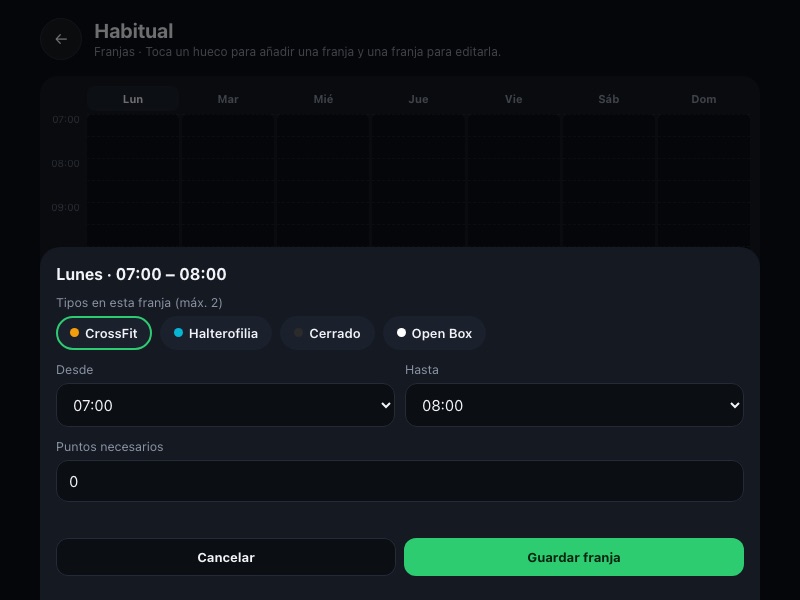
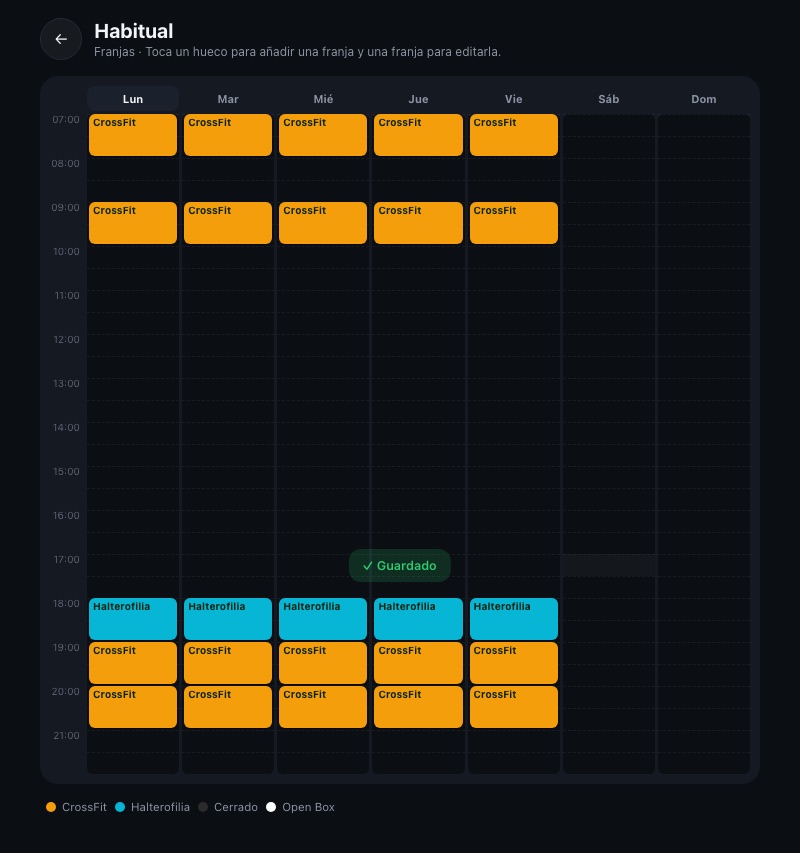
"Editatu tarteak" botoiak ordutegi horren astea irekitzen du. Ukitu hutsune bat tarte bat sortzeko: entrenamendu mota edo motak aukeratzen dituzu (gehienez bi tarte berean), hasiera- eta amaiera-ordua eta behar diren puntuak. Puntuek gutxieneko puntuak dituzten bazkideentzat gordetzen dituzte tarteak; utzi 0n edonork erreserbatu ahal izateko. Ukitu sortutako tarte bat editatzeko edo ezabatzeko.
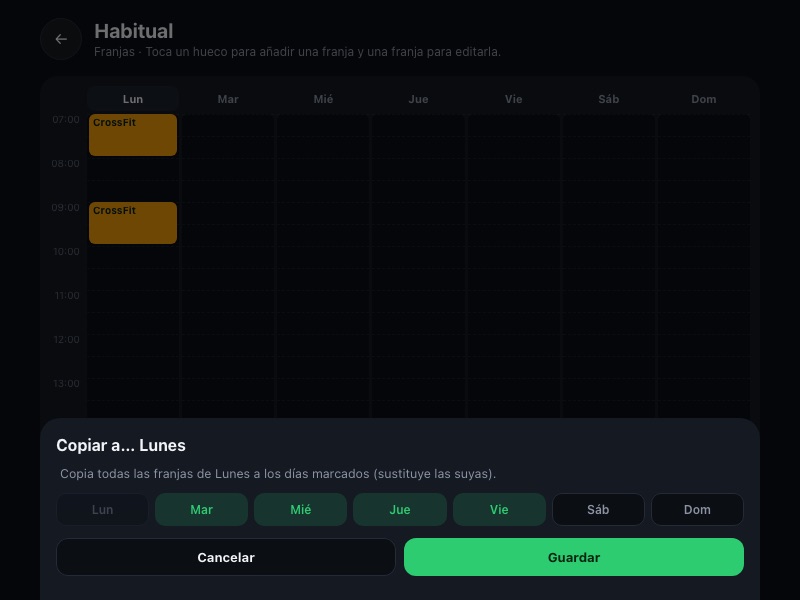
Lana egunez egun ez errepikatzeko, ukitu egunaren izena goiburuan: "Kopiatu hona…" aukerak bere tarte guztiak markatutako egunetara kopiatzen ditu, haiek zituztenak ordezkatuz.
Edukiera
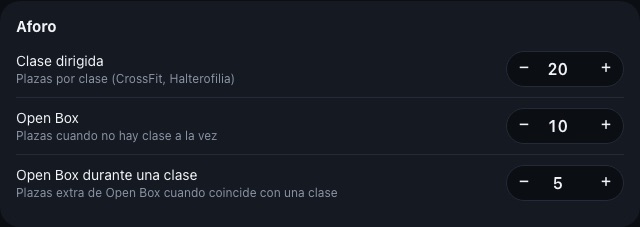
Klase gidatua
Klase bakoitzeko plazak, sortu dituzun motentzat.
Open Box
Open Box plazak klaserik ez dagoenean aldi berean.
Open Box klase batean
Open Box plaza gehigarriak klase gidatu batekin bat egiten duenean.
Erreserbak
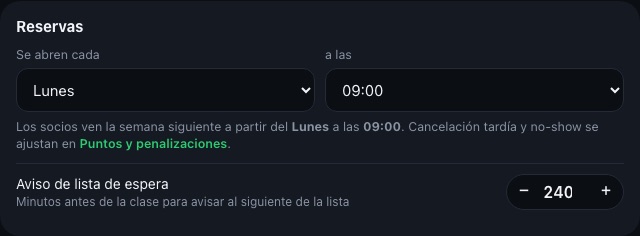
"Irekitzen dira" eta "ordua" bazkideek hurrengo astea ikusi eta erreserbatu dezaketen unea finkatzen dute. "Itxaron-zerrendaren abisua" klasearen aurreko minutuak dira, plaza bat libre geratuz gero zerrendako hurrengoari abisatzeko.
Berandu ezeztatzeagatiko edo ez agertzeagatiko zigorrak "Puntuak eta zigorrak" atalean doitzen dira. "Ikusi egutegia bazkide batek ikusten duen bezala" aukerarekin emaitza egiaztatzen duzu.
Egutegia urratsa "Konfiguratuta" geratzen da gutxienez entrenamendu mota bat eta tarte bat daudenean.
3. urratsa · Tarifak
"Konfiguratu" botoiak Boxaren tarifak irekitzen du. Lehen txartela, "Proba tarifa", sistemak sortzen du: probatzera sartzen diren bazkideek jasotzen dutena da. Klase kopurua eta prezioa alda ditzakezu, baina ezin duzu ezabatu.
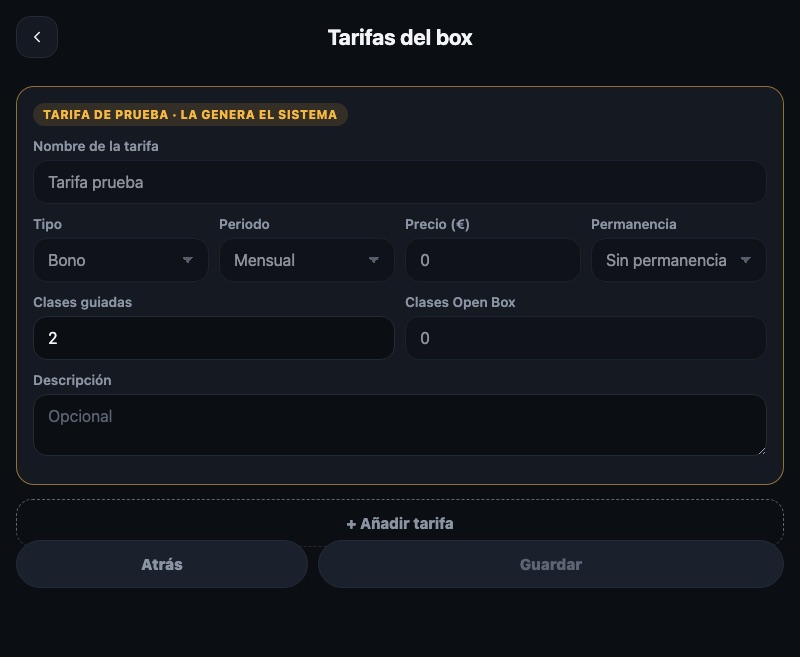
"+ Gehitu tarifa" botoiarekin zureak sortzen dituzu. Txartel bakoitzak eremu hauek ditu:
Tarifaren izena
Bazkideek ikusiko duten bezala: "Hileko kuota", "2 egun astean", "10 klaseko bonua".
Mota
Mugagabea: klase mugarik gabe. Mugatua: klase gidatu eta Open Box kopuru bat astean edo hilean (bi zenbakiek zero baino handiagoak izan behar dute). Bonua: gastatzen doan klase-paketea.
Aldia
Hilekoa edo urtekoa: zenbatero kobratzen den tarifa.
Prezioa (€)
Aldi bakoitzean kobratzen dena.
Iraunkortasuna
Iraunkortasunik gabe edo 3tik 12 hilabetera. Iraunkortasunarekin, bazkideak ezin du baja eman epe hori baino lehen.
Klase gidatuak eta Open Box klaseak
Tarifak barne hartzen dituen klaseak. Mugagabeetan ez dira betetzen.
Deskribapena
Aukerakoa. Bazkideak tarifa aukeratzean ikusten duen testua.
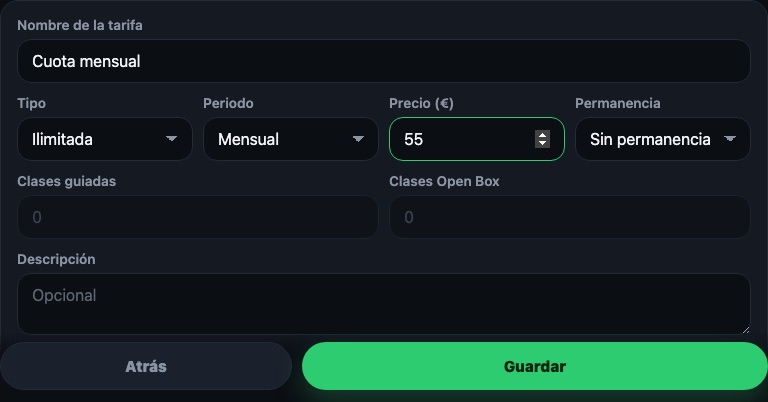
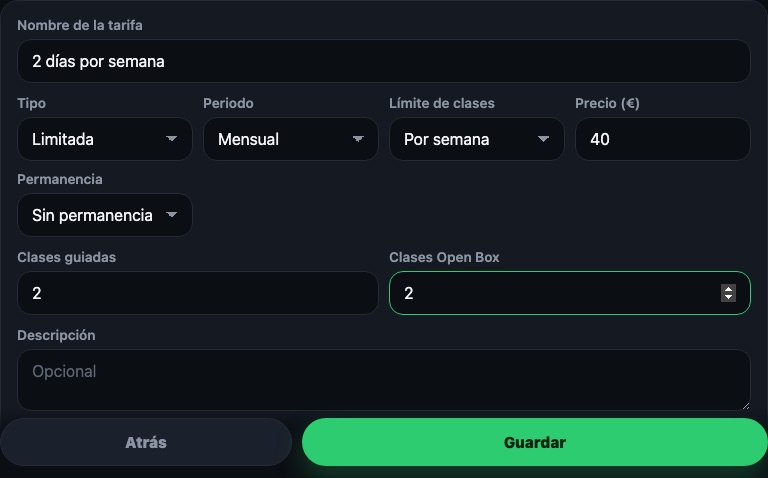
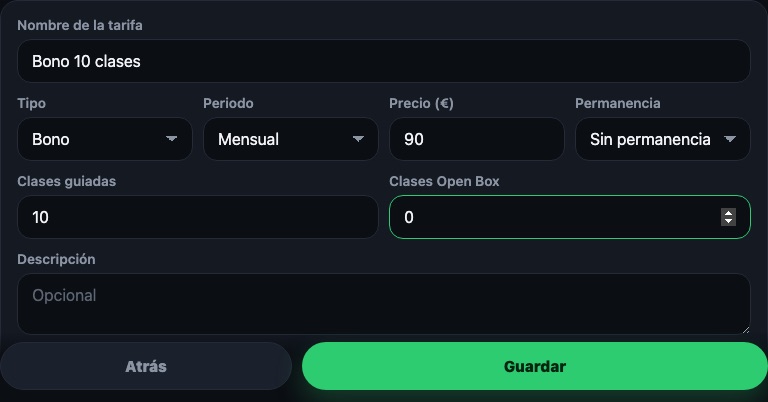
Sakatu "Gorde" amaitzean. Urratsa "Konfiguratuta" geratzen da tarifa bat gordeta dagoenean.
4. urratsa · Kobrantzak
Urrats honek bere pantaila propioa du laguntzailearen barruan, lau blokerekin. Lehena bakarrik da derrigorrezkoa; TPVa, SEPA eta fakturazio ziurtatua beren etengailuarekin aktibatzen dira eta geroago utz ditzakezu, Boxaren fakturaziotik.
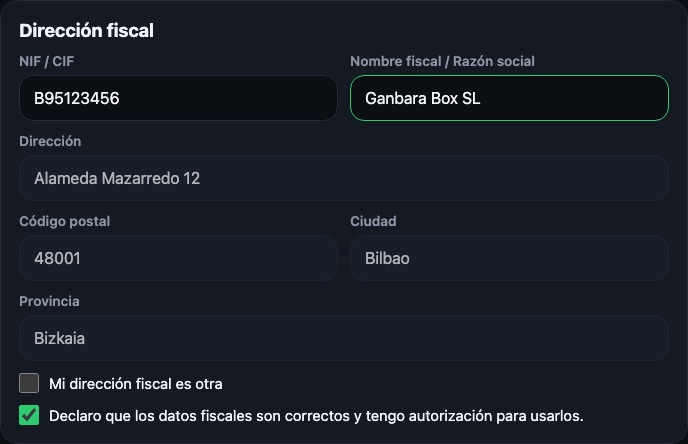
Helbide fiskala
IFZ edo IFK, izen fiskala edo sozietate-izena (boxaren izena proposatzen da) eta helbidea. Helbidea boxarenarekin beteta dator; fiskala beste bat bada, markatu "Nire helbide fiskala beste bat da" eta idatzi. Jarraitzeko, datuak zuzenak direla adierazten duen laukia markatu behar da.
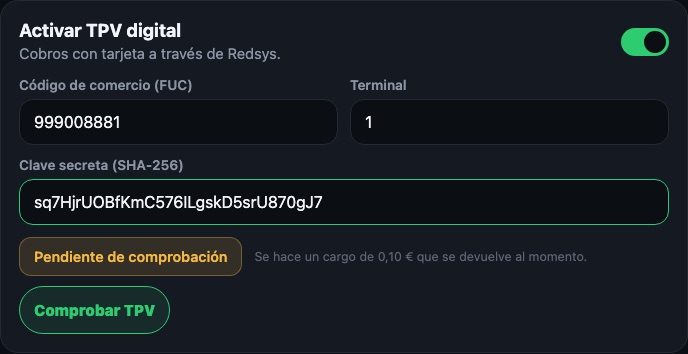
Aktibatu TPV digitala
Txartel bidezko kobrantzak Redsysen bidez. Bankuak emandako merkataritza-kodea (FUC), terminala eta SHA-256 gako sekretua behar dituzu. Gero sakatu "Egiaztatu TPVa": 0,10 €-ko kargua egiten da eta berehala itzultzen da. TPVa aktibatuta eta egiaztatu gabe dagoen bitartean ezin da hurrengo urratsera pasa.
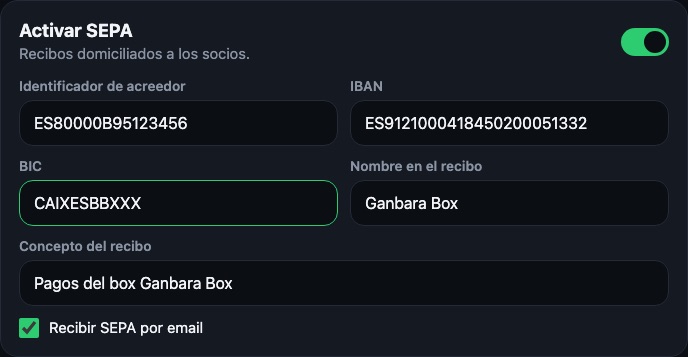
Aktibatu SEPA
Bazkideei helbideratutako ordainagiriak. Bankuak emandako hartzekodun-identifikatzailea, IBANa eta BICa behar dituzu. Ordainagiriko izena eta kontzeptua boxaren izenarekin beteta datoz eta alda ditzakezu. "Jaso SEPA posta elektronikoz" aukerak igorpen bakoitza postara bidaltzen dizu.
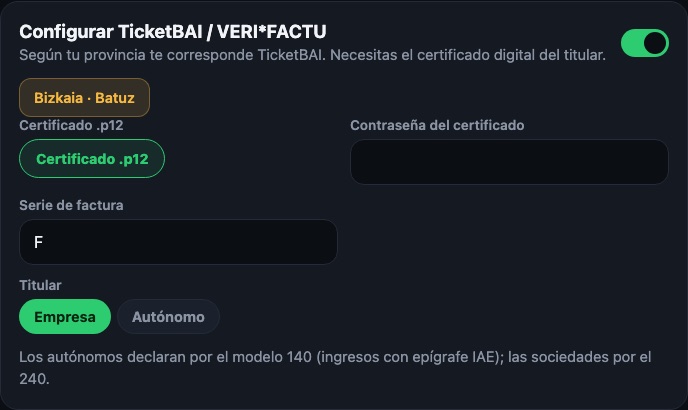
Konfiguratu TicketBAI / VERI*FACTU
Bloke hau TPVa edo SEPA aktibatuta daudenean bakarrik agertzen da eta probintziaren arabera dagokizun sistema erakusten du (adibidez "Bizkaia · Batuz" edo "Espainiako gainerakoa · VERI*FACTU"). Titularraren ziurtagiri digitala behar duzu .p12 formatuan bere pasahitzarekin, eta faktura-seriea (lehenetsia "F").
Bizkaian, gainera, titularra enpresa edo autonomoa den adierazten duzu; autonomoek JEZ epigrafea gehitzen dute eta kutxa-irizpidea aplikatzen duten. Bloke hau desaktibatuta utz dezakezu eta geroago konfiguratu Boxaren fakturaziotik.
"Hurrengoa" botoiak urrats osoa gordetzen du. "Konfiguratuta" geratzen da datu fiskalak gordeta daudenean edo TPVa edo SEPA aktibo daudenean.
5. urratsa · Bazkideak inportatu
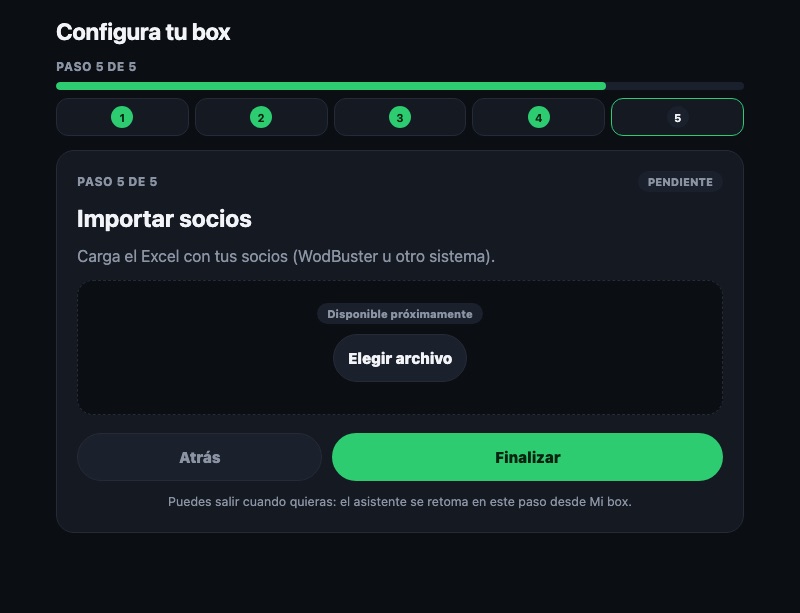
Excel batetik inportatzea (WodBuster edo beste sistema bat) laster egongo da erabilgarri. Bitartean, bazkideak boxaren kodearekin batzen dira; kodea Nire boxeko txartelean ikusten duzu eta pasa diezaiekezu.
Sakatu "Amaitu". Laguntzailea bukatzen da eta Nire boxera itzultzen zara boxa sortuta.
Amaitzean
Nire boxek zure boxaren txartela erakusten du logoarekin, hiriarekin, bazkide kopuruarekin eta kodearekin. "Kudeatu boxa" ataletik laguntzailean konfiguratutako edozer aldatzen duzu eta boxaren eguneroko kudeaketa eramaten duzu.